
Erweiterte Workflows verwenden
Voraussetzungen
Inhaltsverzeichnis
Diesen Datensatz löschen
Zweck und Beispiele
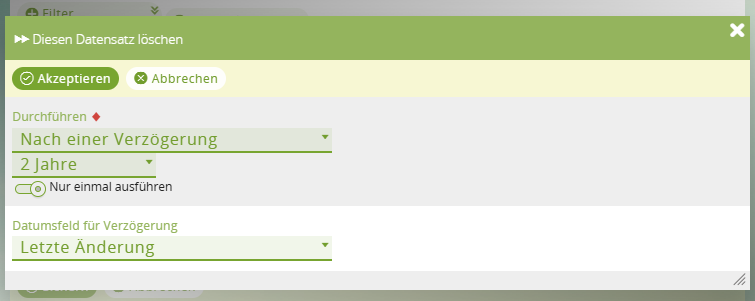
Diese Aktion löscht den gewählten Datensatz.
Beispiel-Workflows:
- Sie löschen Kontakte 2 Jahre nach der letzten Änderung automatisch.
- Sie löschen pseudo- oder anonymisierte Datensätze nach 10 Jahren endgültig.
Einstellungen
| Einstellung | Option | Beschreibung |
|---|---|---|
| Durchführen | Bevor das Event ausgelöst wird | Datensatz wird beim Auslösen der Trigger-Aktion gelöscht. |
| Nach einer Verzögerung | Erst nach der hier angegeben Verzögerung wird der Datensatz gelöscht.
Definieren Sie die Dauer der Verzögerung in Stunden, Tagen, Wochen, Monaten oder Jahren. Über Datumsfeld für Verzögerung legen Sie die Datumswerte fest, nach denen die Verzögerung berechnet wird. Wenn Sie diese Option nutzen, wird das Feld nur einmalig beim Speichern des Workflows gesetzt. Wenn sich das Datumsfeld ändert, wird nicht automatisch auch die abgespeicherte Aktion aktualisiert. |
|
| Nur einmal ausführen | Die Aktion wird nur einmal ausgeführt
Damit nicht mehrere Aktionen angelegt werden, sollten Sie diese Einstellung aktivieren. |
|
| Datumsfeld für Verzögerung | Erstellt am | Das Datum Erstellt wird geprüft. Die Verzögerung wird auf dieses Datum angewandt. |
| Letzte Änderung | Das Datum Bearbeitet wird geprüft. Die Verzögerung wird auf dieses Datum angewandt. | |
| Letzte Aktivität Datum | Das Datum Letzte Aktivität wird geprüft. Die Verzögerung wird auf dieses Datum angewandt. |
Datensätze in Bezug löschen
Zweck und Beispiele
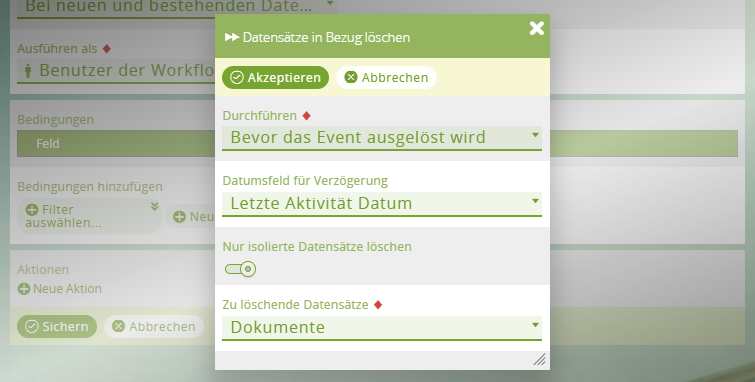
Diese Aktion löscht alle Datensätze, die mit dem gewählten Datensatz verknüpft sind.
Beispiel-Workflows:
- Sie löschen in Bezug stehende Kontakte, Aufgaben, Notizen oder Dokumente.
- Sie löschen nur Dokumente von Kontakten, wenn diese Dokumente nicht mit anderen Kontakten verknüpft sind.
Einstellungen
| Einstellung | Option | Beschreibung |
|---|---|---|
| Durchführen | Bevor das Event ausgelöst wird | Datensatz wird beim Auslösen der Trigger-Aktion gelöscht. |
| Nach einer Verzögerung | Erst nach der hier angegeben Verzögerung wird der Datensatz gelöscht.
Definieren Sie die Dauer der Verzögerung in Stunden, Tagen, Wochen, Monaten oder Jahren. Über Datumsfeld für Verzögerung legen Sie die Datumswerte fest, nach denen die Verzögerung berechnet wird. Wenn Sie diese Option nutzen, wird das Feld nur einmalig beim Speichern des Workflows gesetzt. Wenn sich das Datumsfeld ändert, wird nicht automatisch auch die abgespeicherte Aktion aktualisiert. |
|
| Nur einmal ausführen | Die Aktion wird nur einmal ausgeführt
Damit nicht mehrere Aktionen angelegt werden, sollten Sie diese Einstellung aktivieren. |
|
| Datumsfeld für Verzögerung | Erstellt am | Das Datum Erstellt wird geprüft. Die Verzögerung wird auf dieses Datum angewandt. |
| Letzte Änderung | Das Datum Bearbeitet wird geprüft. Die Verzögerung wird auf dieses Datum angewandt. | |
| Letzte Aktivität Datum | Das Datum Letzte Aktivität wird geprüft. Die Verzögerung wird auf dieses Datum angewandt. | |
| Day_of_pseudonymization | Tag, an dem der Datensatz pseudonymisiert wurde | |
| Day_of_anonymization | Tag, an dem der Datensatz anonymisiert wurde | |
| Nur isolierte Datensätze löschen | Aktiviert | In Bezug stehende Datensätze werden nur gelöscht, wenn die Datensätze keine anderen Verknüpfungen vorweisen.
Wenn noch andere Datensätze verknüpft sind, z. B. andere Kontakte, werden die Datensätze nicht gelöscht. |
| Deaktiviert | Es wird nicht geprüft, ob noch andere Datensätze mit dem in Bezug stehenden Datensatz verknüpft sind. Der Datensatz wird immer gelöscht. | |
| Zu löschende Datensätze | Bezieht sich immer auf das gewählte Trigger-Modul (z. B. Kontakte)
Wählen Sie die Datensätze, die in Bezug auf das Trigger-Modul stehen, die ebenfalls gelöscht werden sollen (z. B. Dokumente) |
Fehler oder Info anzeigen
Zweck und Beispiele
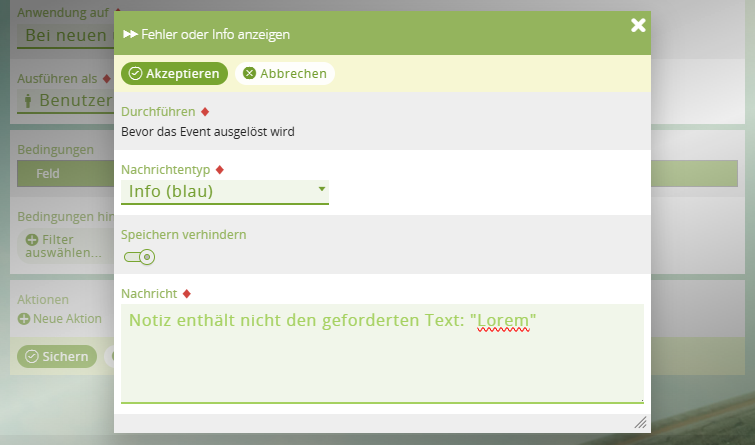
Diese Aktion blendet Fehler oder Informationen in der Bearbeitungsmaske eines Datensatzes ein. Gleichzeitig kann definiert werden, ob der Datensatz gespeichert werden darf.
Beispiel-Workflows:
- Sie zeigen vor dem Speichern eines Kontaktdatenfeldes eine Meldung an, die den Benutzer dazu auffordert, die Eingaben zu prüfen.
- Sie verhindern das Speichern eines Datensatzes, wenn das Notiz-Feld nicht den gewünschten Textinhalt enthält.
Einstellungen
| Einstellung | Option | Beschreibung |
|---|---|---|
| Durchführen | Bevor das Event ausgelöst wird | Hinweise werden beim Auslösen der Trigger-Aktion angezeigt. |
| Nachrichtentyp | Erfolg (grün) | Eine grüne Meldung wird angezeigt. |
| Info (gelb) | Eine gelbe Meldung wird angezeigt. | |
| Warnung (orange) | Eine orangefarbene Meldung wird angezeigt. | |
| Fehler (rot) | Eine rote Meldung wird angezeigt. | |
| Speichern verhindert | Aktiviert | Wenn die Bedingung nicht eingehalten wird, lässt sich der Datensatz nicht speichern und die hinterlegte Nachricht wird angezeigt. |
| Deaktiviert | Der Datensatz lässt sich speichern, auch wenn Sie eine Meldung einblenden. | |
| Nachricht | Freier Text für die Meldung |
Benachrichtigung senden
Zweck und Beispiele
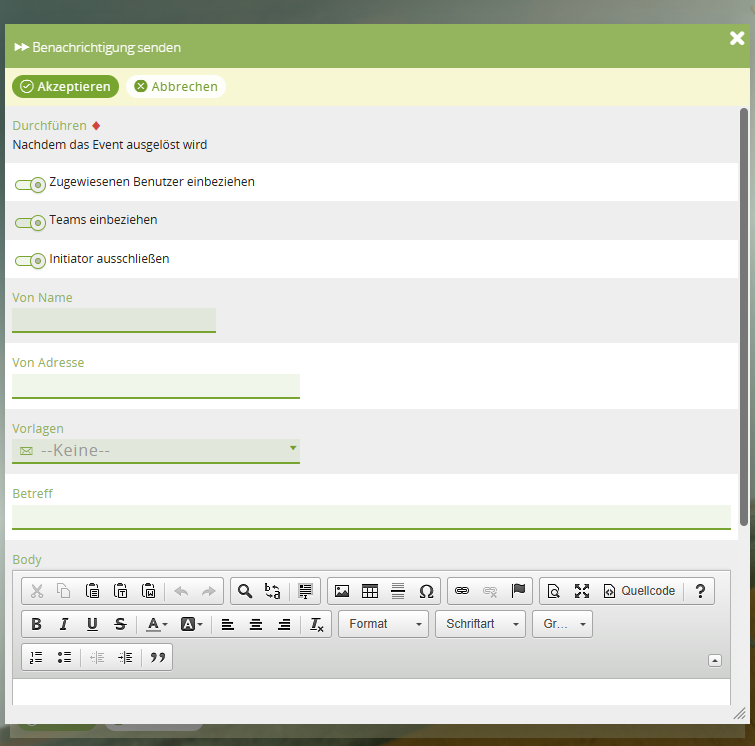
Diese Aktion ermöglicht es, den zugewiesenen Benutzer und/oder Benutzer aus Teams des Datensatzes per Mail zu benachrichtigen. Sie haben die Möglichkeit, den aktuellen Bearbeiter von der Benachrichtigung auszunehmen.
Beispiel-Workflows:
- Sie benachrichtigen andere Benutzer, dass der Datensatz bearbeitet wurde.
Einstellungen
| Einstellung | Option | Beschreibung |
|---|---|---|
| Zugewiesenen Benutzer einbeziehen | Aktiviert | Der Benutzer, der dem Datensatz zugewiesen ist, wird benachrichtigt. |
| Deaktiviert | Der zugewiesene Benutzer wird nicht benachrichtigt. | |
| Teams einbeziehen | Aktiviert | Das Team, das dem Datensatz zugewiesen ist, wird benachrichtigt. |
| Deaktiviert | Das zugewiesene Team wird nicht benachrichtigt. | |
| Initiator ausschließen | Aktiviert | Der Benutzer, der den Datensatz geändert hat, wird nicht benachrichtigt |
| Deaktiviert | Der Benutzer, der den Datensatz geändert hat, wird benachrichtigt | |
| Von Name | Name der Person in der E-Mail, die die Benachrichtigung sendet | |
| Von Adresse | E-Mail-Adresse des der Person in der E-Mail, die die Benachrichtigung sendet | |
| Betreff | Betreff der E-Mail | |
| Body | Inhalt der E-Mail | |
| Änderungen anhängen | Aktiviert | Änderungen werden der E-Mail als Anhang beigefügt |
| Deaktiviert | Änderungen werden nicht der E-Mail als Anhang beigefügt |
Pseudonymisierung
Zweck und Beispiele
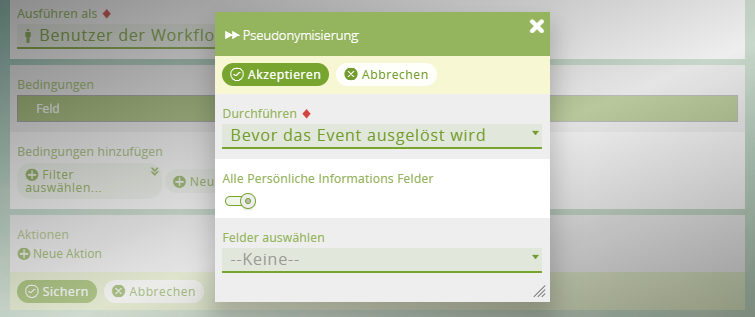
Diese Aktion pseudonymisiert einzelne oder alle Felder eines Datensatzes und eignet sich, um Datenschutzmaßnahmen zu erfüllen.
Die Aktion lässt sich nur bei Kontakten und Interessenten ausführen.
Beispiel-Workflows:
- Nachdem Sie 2 Jahre keinen Kontakt mit dem Kunden mehr hatten, pseudonymisieren Sie die personenbezogenen Felder.
Wenn Sie in einem Datensatz den Tag der Pseudonymisierung einblenden möchten, müssen Sie das Layout des Datensatzes anpassen, siehe Personalisieren von Anzeige- und Bearbeitungsmasken.
Einstellungen
| Einstellung | Option | Beschreibung |
|---|---|---|
| Durchführen | Bevor das Event ausgelöst wird | Pseudonymisierung wird beim Auslösen der Trigger-Aktion. durchgeführt |
| Nach einer Verzögerung | Erst nach der hier angegeben Verzögerung wird die Pseudonymisierung durchgeführt.
Definieren Sie die Dauer der Verzögerung in Stunden, Tagen, Wochen, Monaten oder Jahren. Über Datumsfeld für Verzögerung legen Sie die Datumswerte fest, nach denen die Verzögerung berechnet wird. Wenn Sie diese Option nutzen, wird das Feld nur einmalig beim Speichern des Workflows gesetzt. Wenn sich das Datumsfeld ändert, wird nicht automatisch auch die abgespeicherte Aktion aktualisiert. |
|
| Nur einmal ausführen | Die Aktion wird nur einmal ausgeführt
Damit nicht mehrere Aktionen angelegt werden, sollten Sie diese Einstellung aktivieren. |
|
| Alle persönlichen Felder | Aktiviert | Alle personenbezogenen Felder wie Name, Adresse, Telefon und E-Mail werden pseudonymisiert
Eine Übersicht über die Felder erhalten Sie über das Dropdown-Menü Felder auswählen |
| Deaktiviert | Sie wählen manuell die gewünschte Felder unter Felder auswählen | |
| Felder auswählen | Wählen Sie die gewünschten Felder, die pseudonymisiert werden sollen |
De-Pseudonymisierung
Zweck und Beispiele
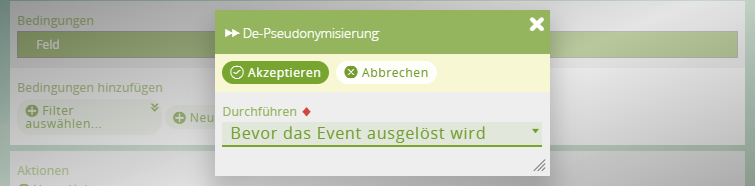
Diese Aktion entschlüsselt alle pseudonymisierten Felder, sobald die angegebenen Bedingungen erfüllt sind.
Die Aktion lässt sich nur bei Kontakten und Interessenten ausführen.
Beispiel-Workflows:
- Wenn der Kunde wieder per E-Mail Kontakt aufnimmt, werden alle pseudonymisierten Felder des Kontakts entschlüsselt.
Anonymisierung
Zweck und Beispiele
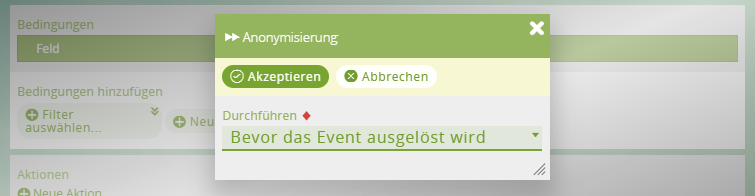
Diese Aktion anonymisiert alle Felder und der Zugriff auf die Originaldaten wird endgültig entfernt. Die Aktion eignet sich, um Datenschutzmaßnahmen zu erfüllen.
Die Aktion lässt sich nur bei Kontakten und Interessenten ausführen.
Beispiel-Workflows:
- Sie anonymisieren Datensätze 5 Jahre nach Setzen des Pseudonymisierungsdatums.
Wenn Sie in einem Datensatz den Tag der Pseudonymisierung einblenden möchten, müssen Sie das Layout des Datensatzes anpassen, siehe Personalisieren von Anzeige- und Bearbeitungsmasken.
Einstellungen
| Einstellung | Option | Beschreibung |
|---|---|---|
| Durchführen | Bevor das Event ausgelöst wird | Anonymisierung wird beim Auslösen der Trigger-Aktion durchgeführt. |
| Nach einer Verzögerung | Erst nach der hier angegeben Verzögerung wird die Anonymisierung durchgeführt.
Definieren Sie die Dauer der Verzögerung in Stunden, Tagen, Wochen, Monaten oder Jahren. Über Datumsfeld für Verzögerung legen Sie die Datumswerte fest, nach denen die Verzögerung berechnet wird. Wenn Sie diese Option nutzen, wird das Feld nur einmalig beim Speichern des Workflows gesetzt. Wenn sich das Datumsfeld ändert, wird nicht automatisch auch die abgespeicherte Aktion aktualisiert. |
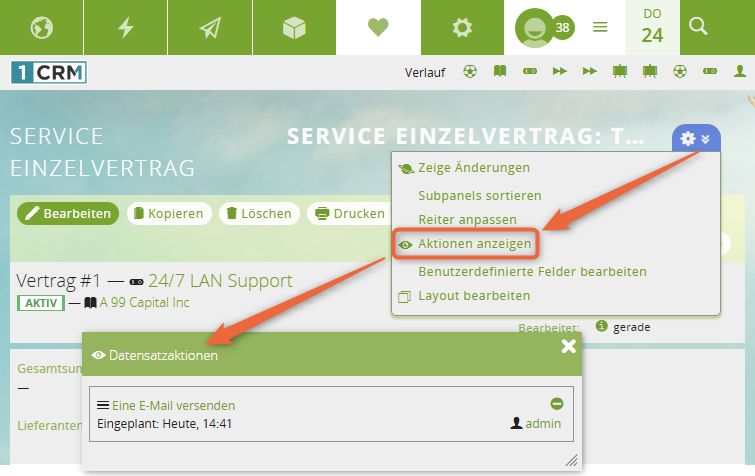
Aktionen anzeigen
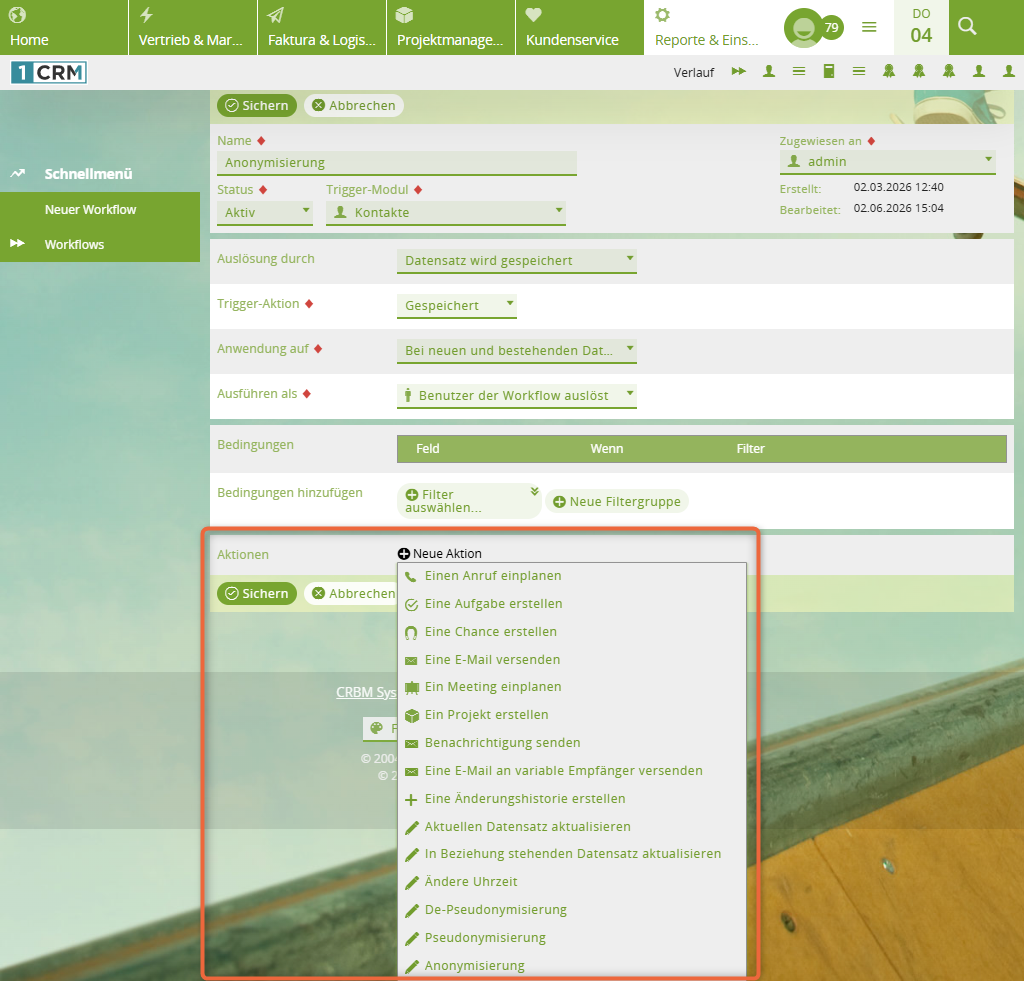
Zusätzlich zu den neuen Aktionen erhalten Sie die neue Funktion Aktionen anzeigen.
Geplante, aber noch nicht ausgeführte Aktionen lassen sich direkt im jeweiligen Datensatz anzeigen und können bei Bedarf bearbeitet oder gelöscht werden.
 © visual4 GmbH

Sie sehen gerade einen Platzhalterinhalt von Facebook. Um auf den eigentlichen Inhalt zuzugreifen, klicken Sie auf die Schaltfläche unten. Bitte beachten Sie, dass dabei Daten an Drittanbieter weitergegeben werden.
Mehr InformationenSie müssen den Inhalt von hCaptcha laden, um das Formular abzuschicken. Bitte beachten Sie, dass dabei Daten mit Drittanbietern ausgetauscht werden.
Mehr InformationenSie müssen den Inhalt von reCAPTCHA laden, um das Formular abzuschicken. Bitte beachten Sie, dass dabei Daten mit Drittanbietern ausgetauscht werden.
Mehr InformationenSie müssen den Inhalt von Turnstile laden, um das Formular abzuschicken. Bitte beachten Sie, dass dabei Daten mit Drittanbietern ausgetauscht werden.
Mehr InformationenSie sehen gerade einen Platzhalterinhalt von Instagram. Um auf den eigentlichen Inhalt zuzugreifen, klicken Sie auf die Schaltfläche unten. Bitte beachten Sie, dass dabei Daten an Drittanbieter weitergegeben werden.
Mehr InformationenSie sehen gerade einen Platzhalterinhalt von reCAPTCHA. Um auf den eigentlichen Inhalt zuzugreifen, klicken Sie auf die Schaltfläche unten. Bitte beachten Sie, dass dabei Daten an Drittanbieter weitergegeben werden.
Mehr InformationenSie sehen gerade einen Platzhalterinhalt von X. Um auf den eigentlichen Inhalt zuzugreifen, klicken Sie auf die Schaltfläche unten. Bitte beachten Sie, dass dabei Daten an Drittanbieter weitergegeben werden.
Mehr Informationen