
CRM Briefe verwenden
Voraussetzungen
Produkte: CRM Briefe
Anleitungen: CRM-Erweiterungen installieren und aktivieren
Inhaltsverzeichnis
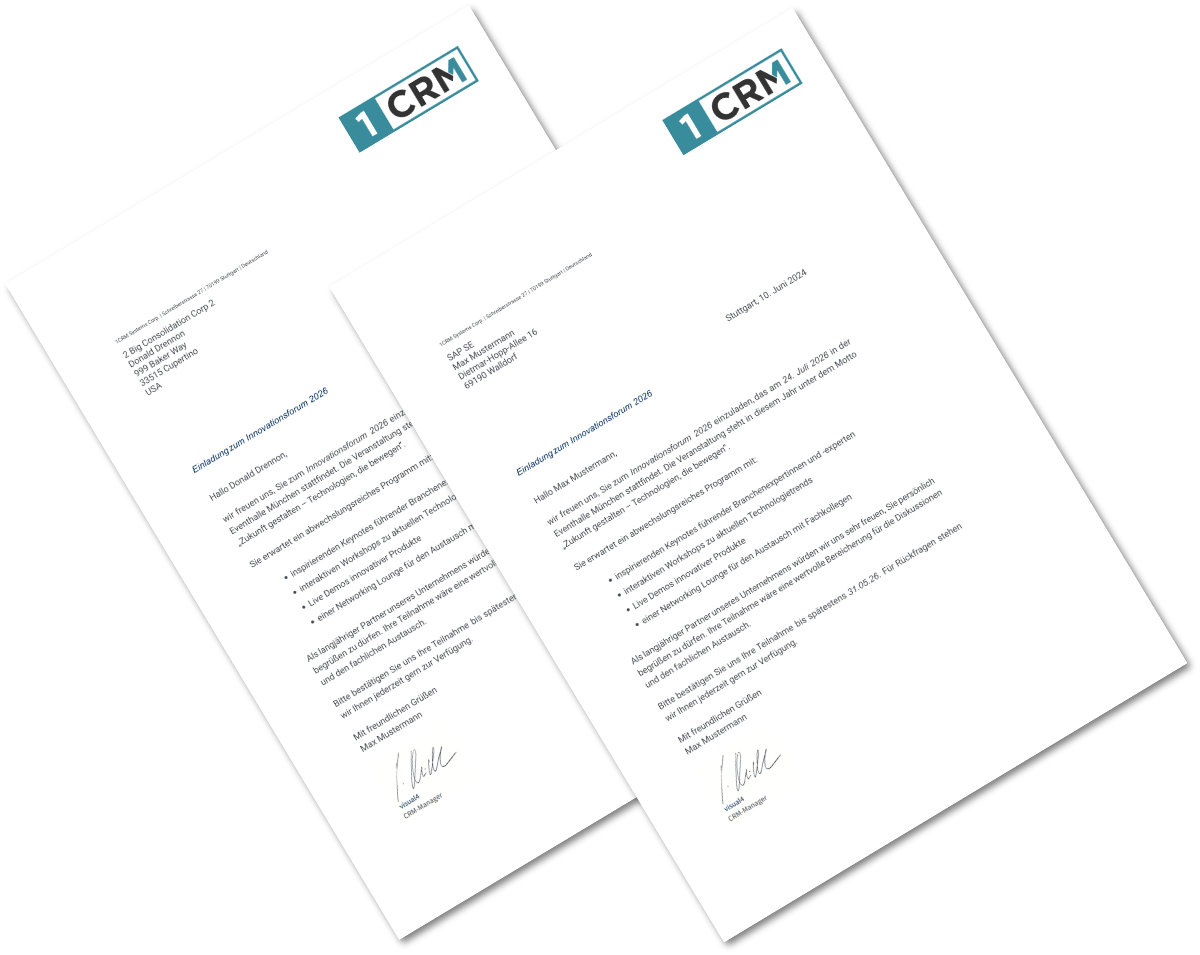
Überblick über die Funktionen der Erweiterung
Mit der Erweiterung können Sie:
- Textvorlagen für Briefe erstellen. Fügen Sie z. B. ein:
- Listen
- Verlinkungen
- hervorgehobene Begriffe
- Briefe basierend auf Textvorlagen erstellen
- Briefe personalisieren
- Platzhalter für z. B. Anrede
- Bis zu 3 Signaturen einfügen
- Briefe als PDF-Anhang versenden per E-Mail
- Einzeln
- Serienversand/Massenversand
- Briefe als PDF drucken
Textvorlagen erstellen
Sie erstellen Textvorlagen für Briefe als E-Mail-Vorlagen.
1 Neue E-Mail-Vorlage erstellen
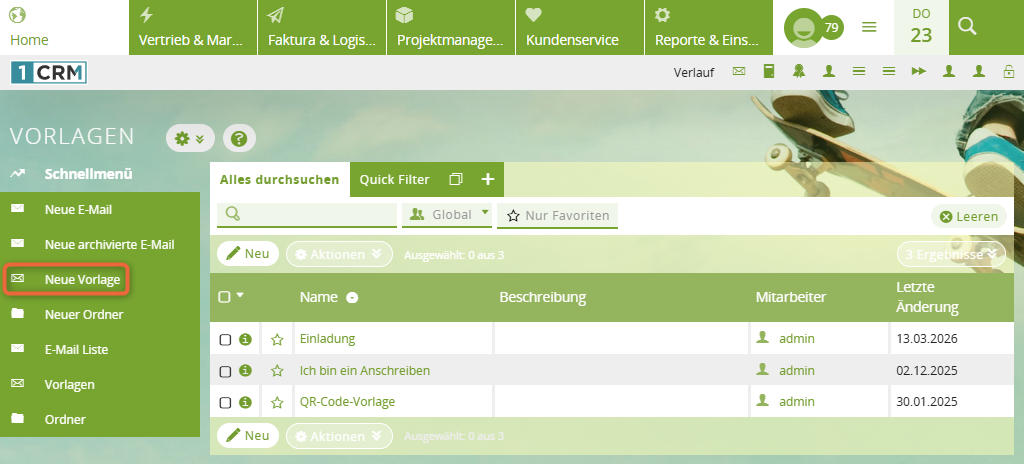
Klicken Sie auf Home > E-Mails und wählen Sie im Schnellmenü die Option Neue Vorlage:
2 Inhalt schreiben
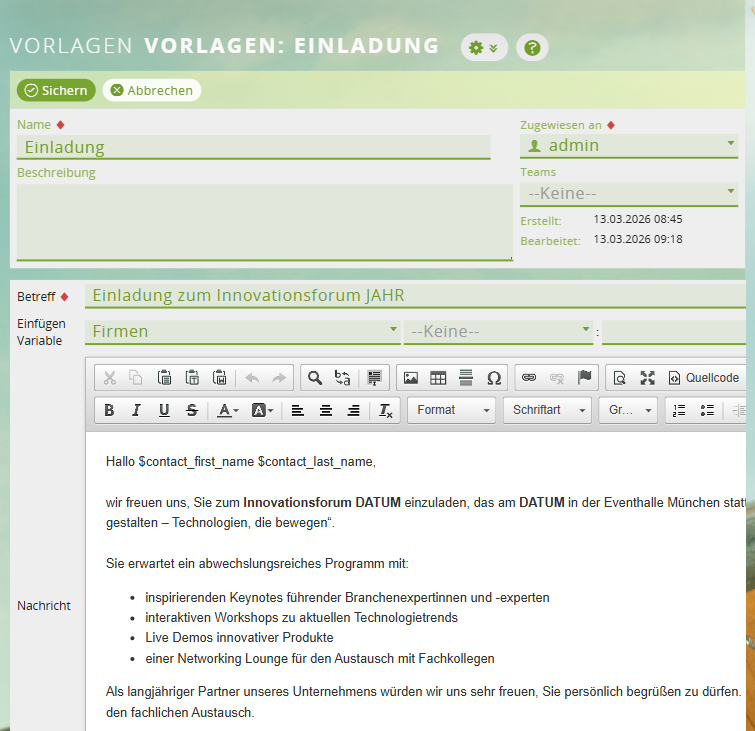
Erstellen Sie den Inhalt für Ihre Briefvorlage. Sie können wie gewohnt Platzhalter nutzen, z. B. für die Anrede. Sowohl Text als auch Betreff werden später für einen Brief übernommen:
3 Speichern
Brief erstellen
Nachdem Sie eine Textvorlage erstellt haben, können Sie nun einen Brief verfassen.
1 Briefe-Modul öffnen
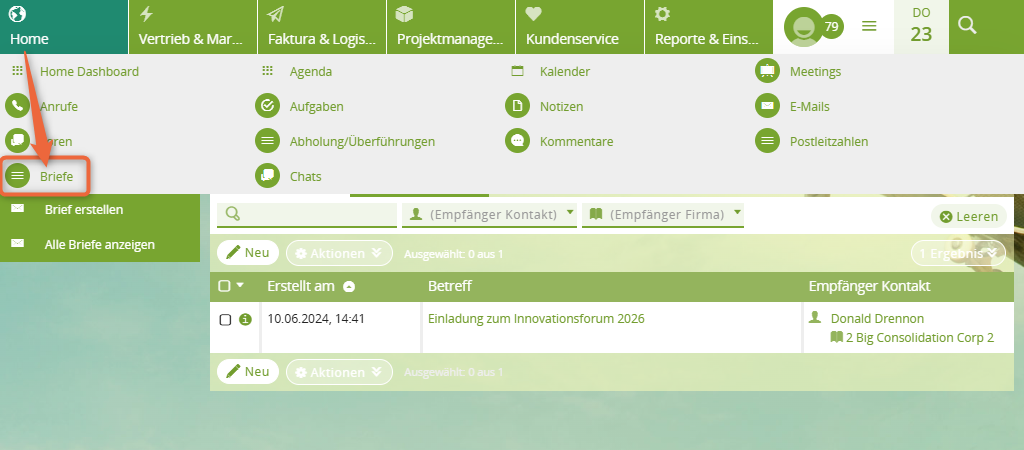
Klicken Sie unter Home auf Briefe:
2 Brief erstellen
Klicken Sie auf Brief erstellen. Pflegen Sie mindestens den Betreff und den Empfänger für den Brief. Unter Benutze Vorlage wählen Sie Ihre zuvor erstellte Textvorlage:
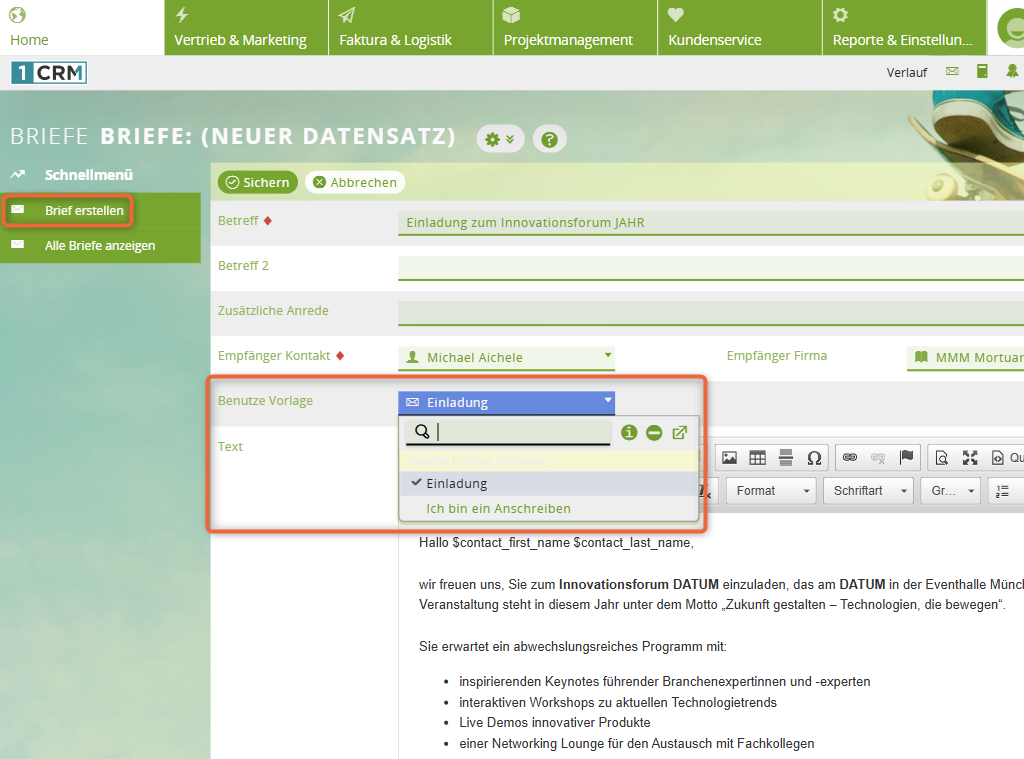
Sobald Sie die Vorlage gewählt haben, wird der Text Ihrer Vorlage in den Brief geladen.
3 Vorlage anpassen
Passen Sie nach Bedarf die Vorlage für den Brief an. In diesem Beispiel müssen Sie ein konkretes Datum im Betreff und im Text eintragen. Standardmäßig wird die Firmenadresse in der PDF-Datei des Briefes eingefügt. Wenn Sie die Adresse des Kontakts einfügen möchten, aktivieren Sie die Einstellung Adresse von Kontakt verwenden.
4 Unterzeichner wählen (optional)
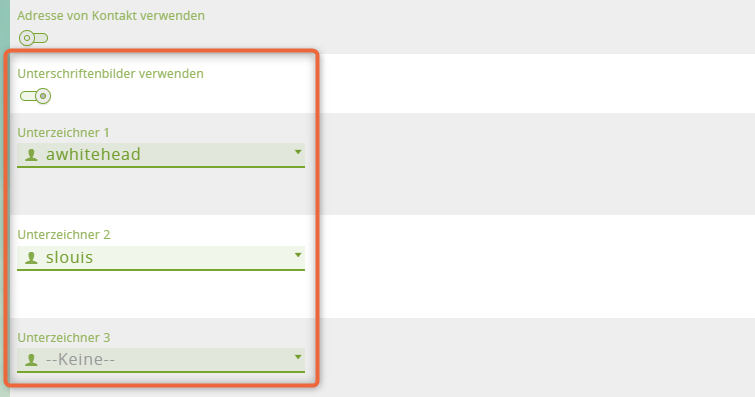
Sie können bis zu 3 Unterschriften von Benutzern einfügen. Aktivieren Sie dafür die Einstellung Unterschriftenbilder verwenden und wählen Sie die gewünschten Unterzeichner:
Damit die Unterschriften eingefügt werden, müssen bei den betreffenden Benutzern Grafiken für die Unterschriften hinterlegt sein. Die Benutzer-Unterschrift wird unter Benutzer > Allgemeines hinterlegt.
5 Speichern
Brief drucken und versenden
Einzelnen Brief drucken und versenden
1 Brief drucken für den Postversand
Klicken Sie in der Brief-Ansicht auf die Schaltfläche Drucken. Wählen Sie unter Benutze Adresse, welche Firmenadresse von Ihnen im Brief erscheinen soll. Wählen Sie unter PDF Vorlage verwenden die gewünschte PDF-Vorlage. Klicken Sie anschließend auf Als PDF öffnen:
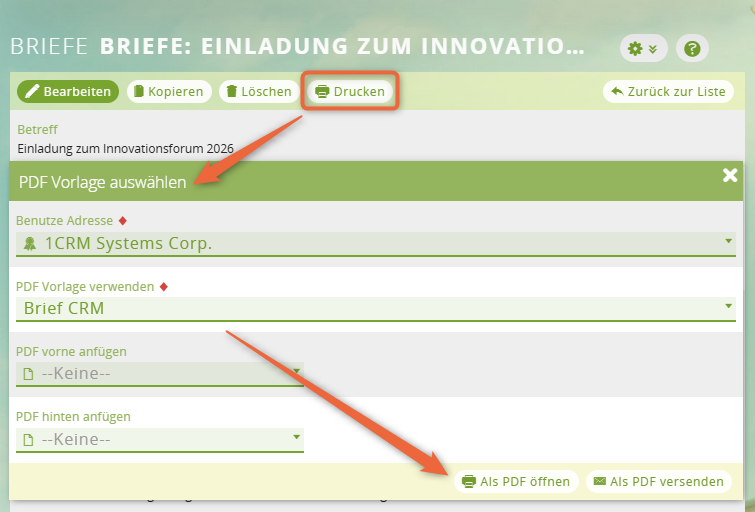
Es wird eine PDF-Datei basierend auf Ihrer gewählten PDF-Vorlage erstellt, die den Text Ihres Briefes enthält. Sie können das PDF ausdrucken und per Post versenden.
2 Brief versenden
Gehen Sie wie in Schritt 1 vor, aber wählen Sie die Option Als PDF versenden:
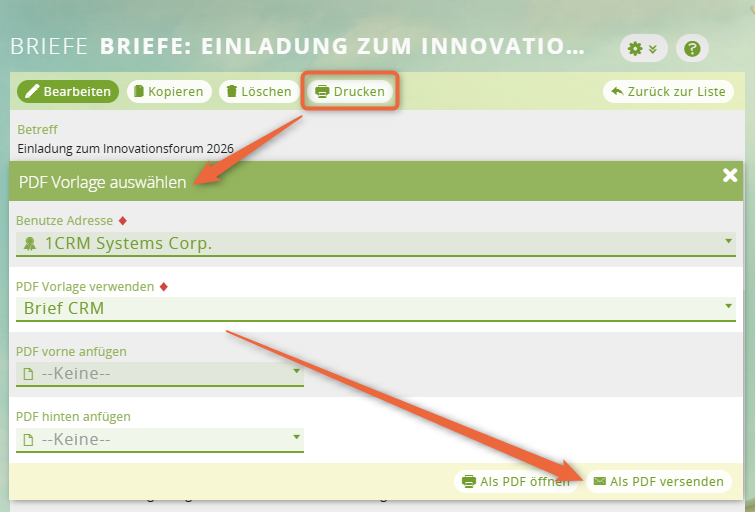
Eine E-Mail-Maske öffnet sich.
3 E-Mail schreiben
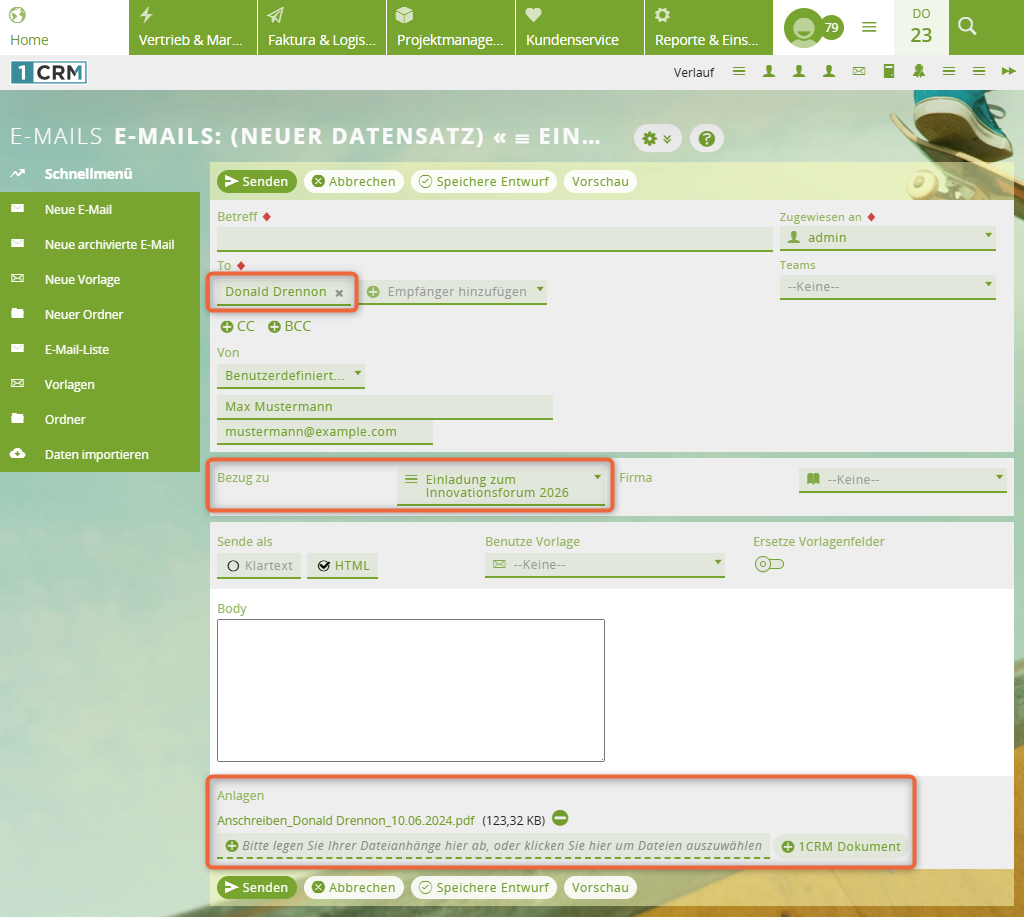
Geben Sie den Betreff der E-Mail ein und weitere Daten nach Bedarf. Beachten Sie, dass einige Informationen wie z. B. der Empfänger aus dem Brief übernommen wurden. Außerdem ist die PDF-Datei des Briefes als Anhang angefügt:
4 Brief versenden
Klicken Sie auf Senden.
Mehrere Briefe versenden (Serienversand)
1 Gewünschte Kontakte wählen
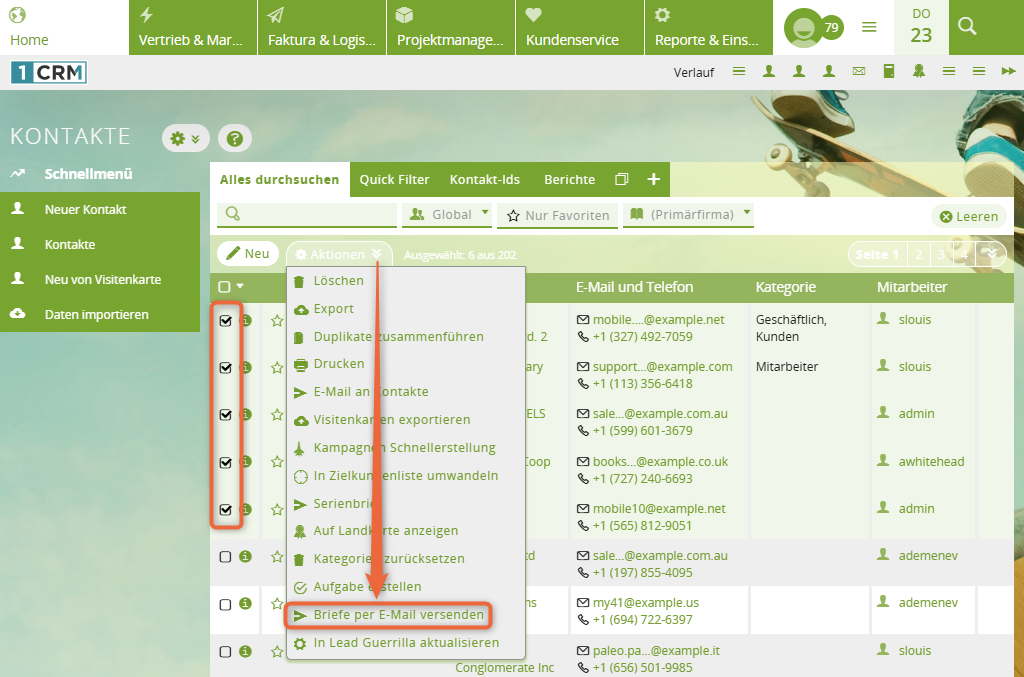
Öffnen Sie die Ansicht Kontakte. Setzen Sie links Häkchen bei den Kontakten, an die Sie die Briefe per E-Mail versenden möchten. Wählen Sie unter Aktionen die Option Briefe per Mail versenden:
Eine Maske mit weiteren Einstellungen öffnet sich.
2 Einstellungen zum Versand tätigen
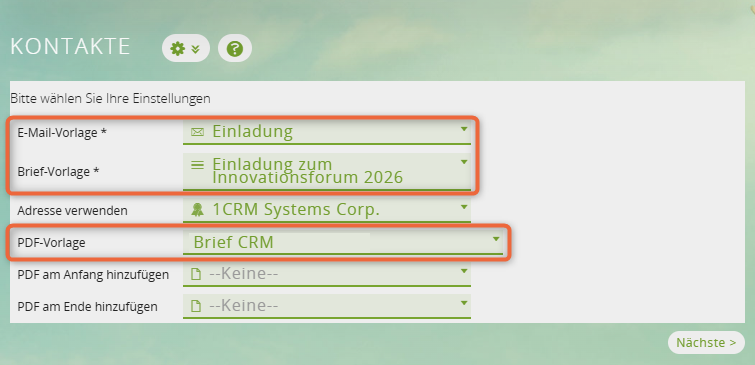
Hinterlegen Sie die zuvor erstellten Text- und Briefvorlagen, wählen Sie eine PDF-Vorlage und klicken Sie auf Nächste:
Eine nächste Maske erscheint.
3 E-Mail-Entwurf prüfen oder Kontakte entfernen
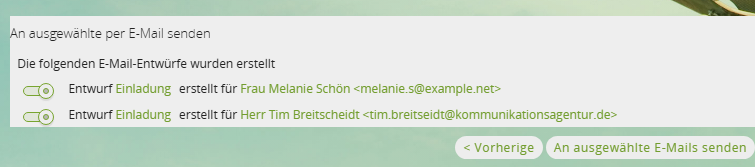
Es wurden automatisch Entwürfe für Ihre E-Mails erstellt. Klicken Sie auf den Link hinter Entwurf und der Entwurf für Ihre E-Mail wird geöffnet. Über die Schieberegler haben Sie die letzte Möglichkeit, Kontakte aus dem Versand zu entfernen.
4 E-Mails mit Briefen versenden
Um die E-Mails mit den Briefen zu versenden, klicken Sie auf An ausgewählte E-Mails senden.
Ergebnis
Sie haben einen Brief gedruckt und ggf. als Anhang einer E-Mail versendet.
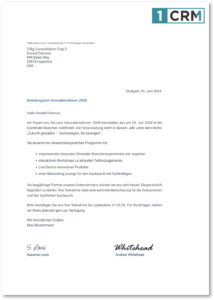
Immer wenn Sie einen Brief drucken, wird im Subpanel Notizen des Briefes ein Eintrag erstellt:
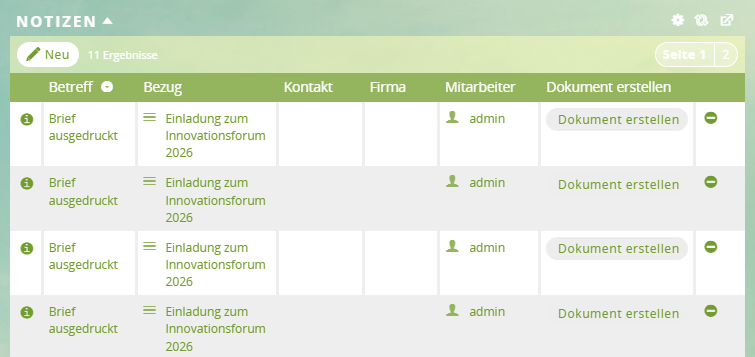
Wenn Sie auf den Link unter Betreff klicken, gelangen Sie zu einer Maske, über die Sie die jeweilige Version des Briefes öffnen können.
 © visual4 GmbH

Sie sehen gerade einen Platzhalterinhalt von Facebook. Um auf den eigentlichen Inhalt zuzugreifen, klicken Sie auf die Schaltfläche unten. Bitte beachten Sie, dass dabei Daten an Drittanbieter weitergegeben werden.
Mehr InformationenSie müssen den Inhalt von hCaptcha laden, um das Formular abzuschicken. Bitte beachten Sie, dass dabei Daten mit Drittanbietern ausgetauscht werden.
Mehr InformationenSie müssen den Inhalt von reCAPTCHA laden, um das Formular abzuschicken. Bitte beachten Sie, dass dabei Daten mit Drittanbietern ausgetauscht werden.
Mehr InformationenSie müssen den Inhalt von Turnstile laden, um das Formular abzuschicken. Bitte beachten Sie, dass dabei Daten mit Drittanbietern ausgetauscht werden.
Mehr InformationenSie sehen gerade einen Platzhalterinhalt von Instagram. Um auf den eigentlichen Inhalt zuzugreifen, klicken Sie auf die Schaltfläche unten. Bitte beachten Sie, dass dabei Daten an Drittanbieter weitergegeben werden.
Mehr InformationenSie sehen gerade einen Platzhalterinhalt von reCAPTCHA. Um auf den eigentlichen Inhalt zuzugreifen, klicken Sie auf die Schaltfläche unten. Bitte beachten Sie, dass dabei Daten an Drittanbieter weitergegeben werden.
Mehr InformationenSie sehen gerade einen Platzhalterinhalt von X. Um auf den eigentlichen Inhalt zuzugreifen, klicken Sie auf die Schaltfläche unten. Bitte beachten Sie, dass dabei Daten an Drittanbieter weitergegeben werden.
Mehr Informationen