


Wie das funktioniert, erkläre ich im heutigen Beitrag. Alles, was Sie dafür brauchen, ist:
- Das Tool n8n mit 1CRM-Nodes
- Zugang zu einer KI
- ggf. mehrere Tassen Kaffee, während Sie den Workflow erstellen (Sie sparen sich allerdings weiteren Kaffee in der Zukunft, weil eine neue Firma binnen weniger Sekunden gepflegt ist)
- Was ist n8n?
- Wie erstelle ich Workflows in n8n?
- Überblick über das Beispiel
- Schritt 1: n8n öffnen und Webhook erstellen
- Schritt 2: Webhook bearbeiten
- Schritt 3: Schaltfläche in 1CRM erstellen
- Schritt 4: KI-Agent erstellen und mit Webhook verbinden
- Schritt 5: Internetsuche einbinden
- Schritt 6: Firma suchen und aktualisieren
- Schritt 7: Details aus dem CRM laden
- Schritt 8: Profit
- Die Alternative: Unser MCP-Server
- Die Arbeitsweise
- Kontakte anlegen im Nu
- Aktivitäten zusammenfassen binnen Sekunden
- Fazit
Was ist n8n?
n8n (ausgesprochen „Nodemation“) ist eine Workflow-Automatisierungsplattform, über die sich verschiedene Systeme, Datenbanken und KI-Dienste miteinander verbinden lassen. Auf diese Weise erschaffen Sie mächtige Workflows, die wiederkehrende Aufgaben und Geschäftsprozesse automatisieren. Dabei sind keine bzw. wenige Programmierkenntnisse erforderlich.
So ist zumindest das Versprechen von n8n. Aber Butter bei die Fische:
Sie brauchen technisches Verständnis und sollten mit Begriffen wie JSON etwas anfangen können. Wir empfehlen daher eine KI, die Sie bei der Arbeit mit n8n unterstützt, insbesondere bei der Formulierung der JSON-Angaben und Prompts.
Wie erstelle ich Workflows in n8n?
Um Workflows in n8n zu erstellen, nutzen Sie sogenannte Nodes. Ein Node steht dabei für eine einzelne Aktion, wie das Abrufen von Daten, das Verarbeiten von Texten oder das Senden von Informationen an andere Apps. Nodes sind somit die fundamentalen Bausteine bzw. Knotenpunkte jedes automatisierten Ablaufes.
Damit diese Aktionen systematisch ablaufen, verbinden Sie die Nodes über eine grafische Oberfläche miteinander. Und voilà: Schon haben Sie eine Automatisierung realisiert. Zumindest theoretisch.
Überblick über das Beispiel
Ziel in diesem Beispiel ist es, eine neue Firma per Klick auf eine Schaltfläche mit allen wichtigen Daten zu füllen. Dadurch sparen Sie sich lästiges Copy und Paste aus einer Google-Suche. Als Ergebnis erhalten Sie einen Workflow ähnlich wie diesem:
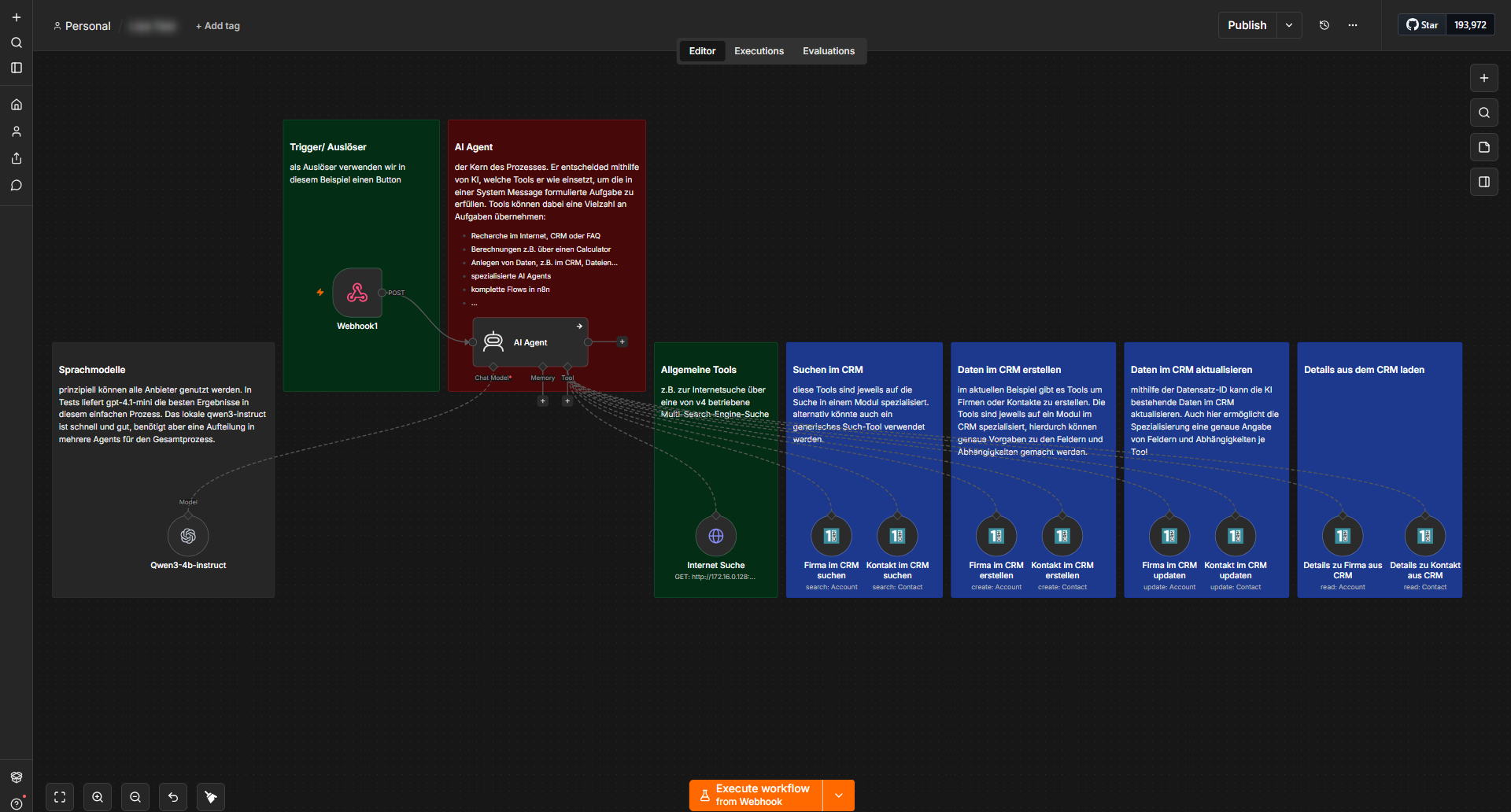
Manche Details des Workflows sprengen leider den Rahmen dieses Beitrags und werden nicht ausgeführt. Auf Wunsch können wir Ihnen jedoch das vollständige Beispiel zur Verfügung stellen.
Wichtig ist außerdem: Mit n8n ist es möglich, Workflows zu erstellen, ohne eine KI einzubinden. Für dieses Beispiel benötigen wir allerdings eine künstliche Intelligenz, da sie für uns die Firmen mit den recherchierten Datensätzen aktualisiert.
Schritt 1: n8n öffnen und Webhook erstellen
- Melden Sie sich bei n8n an.
Gut zu wissen: Die Anzahl der Benutzer und Workflows in n8n ist unbegrenzt.
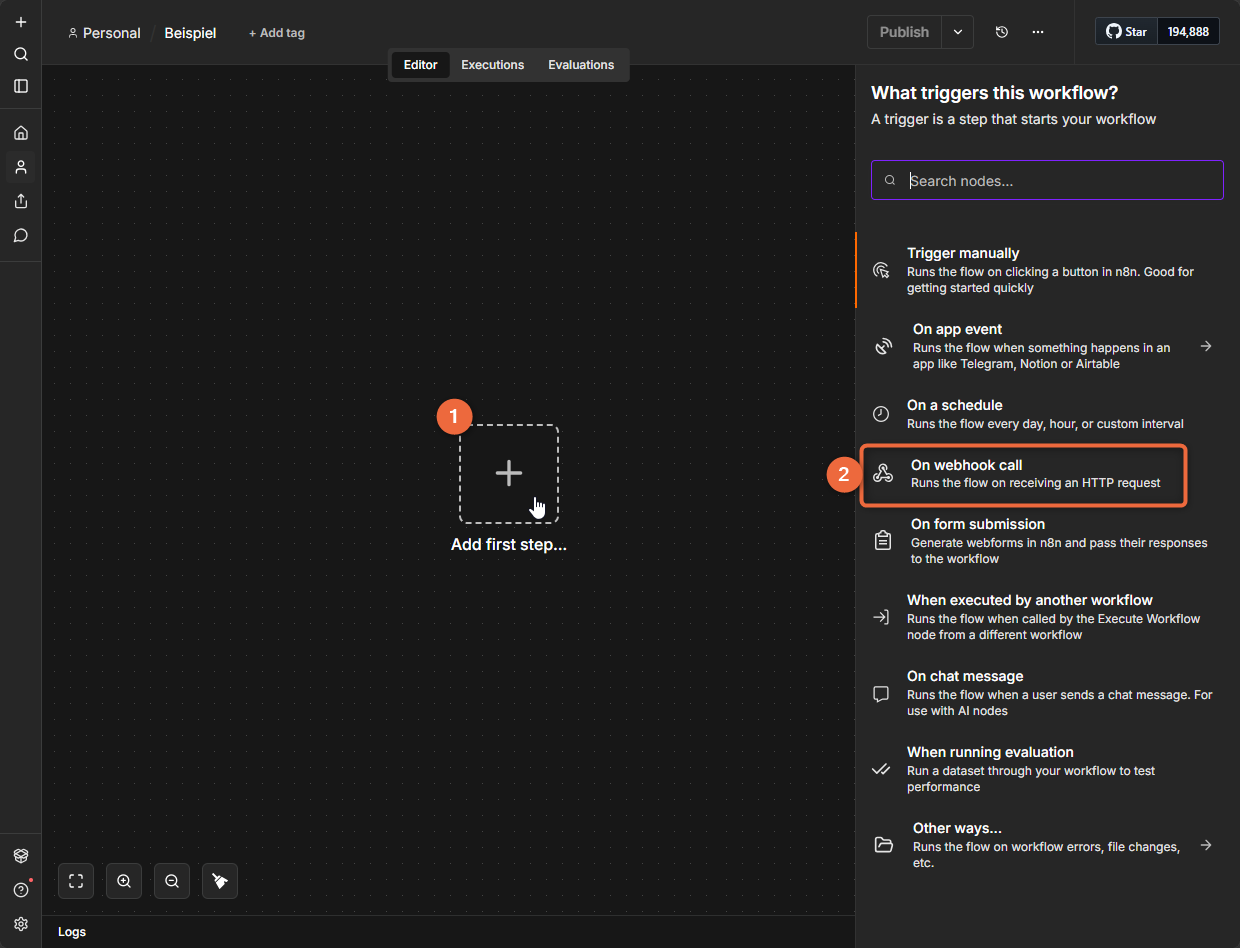
Nach der Anmeldung sehen Sie eine (noch) leere Arbeitsfläche mit der Aufforderung, einen ersten Schritt zu erstellen. Schritt heißt hier: Node. - Klicken Sie auf
Add first stepund Sie erhalten rechts eine Auswahl an möglichen Nodes zum Auslösen des Workflows. - Wählen Sie
On webhook call.
Schritt 2: Webhook bearbeiten
Hier verbinden wir n8n mit 1CRM.
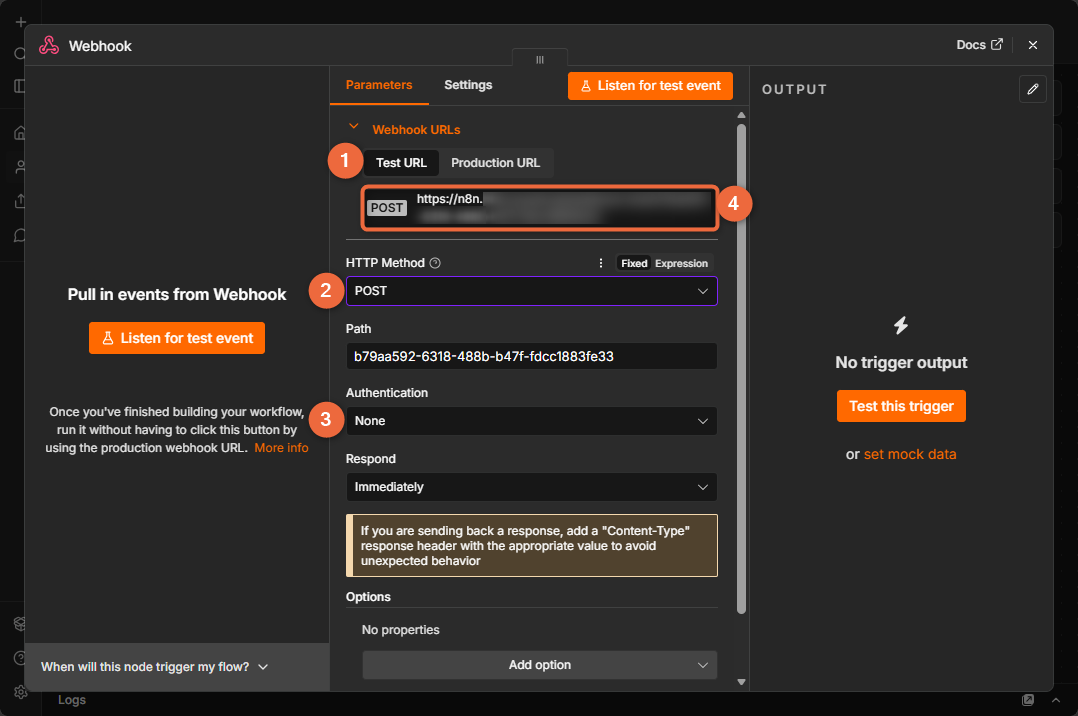
- Der Webhook stellt Webhook-URLs bereit: eine URL für den Testmodus, eine weitere für den Live-Modus.
Über die Webhook-URL kann n8n mit 1CRM kommunizieren. - Setzen Sie
POSTalsHTTP-Method. - Für ein Live-System sollten Sie eine Authentifikation einrichten, damit die Kommunikation zwischen den Systemen gesichert ist. Die Basic Authentification richten Sie z. B. in n8n ein.
In diesem Beispiel arbeite ich jedoch im Testmodus und daher mitNone(keiner Authentifizierung). - Solange Sie diesen Workflow noch testen, nutzen Sie die
Test URLfür die Anbindung zwischen 1CRM und n8n. Kopieren Sie also dieTest URL.
Schritt 3: Schaltfläche in 1CRM erstellen
Als Nächstes brauchen Sie einen Auslöser in 1CRM, der den Workflow triggert. Das ist immer eine Schaltfläche.
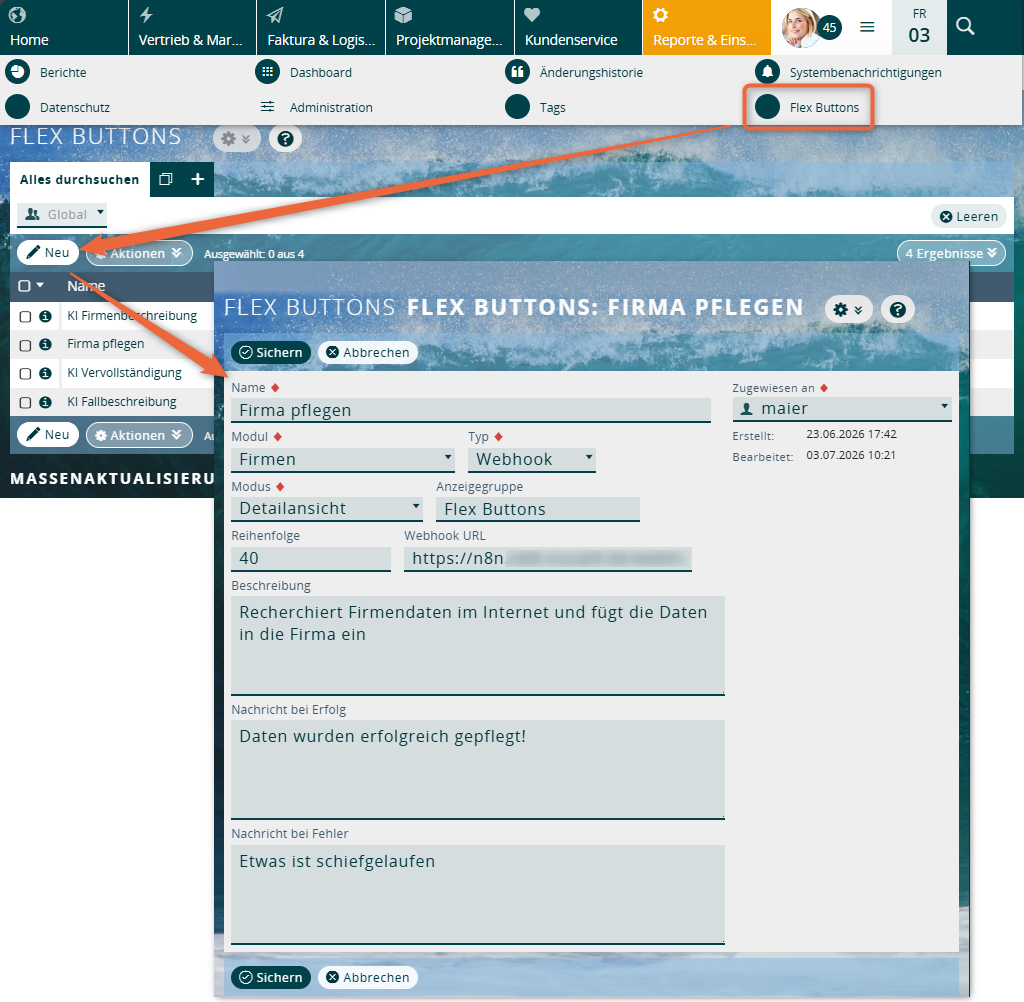
- Erstellen Sie über
Flex Buttonseine neue Schaltfläche in 1CRM.
- Tätigen Sie folgende Einstellungen:
Modul: Firmen
Typ: Webhook
Modus: Detailansicht - Fügen Sie die zuvor kopierte Webhook-URL/Test URL ein und eine Beschreibung für die Schaltfläche (was macht sie, wofür ist sie usw.).
- Hinterlegen Sie Meldungen, die bei erfolgreicher Ausführung des Workflows bzw. gescheiterter Ausführung in 1CRM angezeigt werden sollen.
- Testen Sie die Anbindung, indem Sie den Webhook in n8n per Doppelklick öffnen und auf
Listen for test eventklicken.
N8n wartet nun darauf, dass Sie die Schaltfläche in 1CRM klicken. Öffnen Sie eine Firma in 1CRM und klicken Sie auf die neue Schaltfläche.
Hinweis: Eine Test URL beim Webhook erfordert immer, dass Sie in n8n aufListen for test eventklicken, bevor Daten gesendet werden.
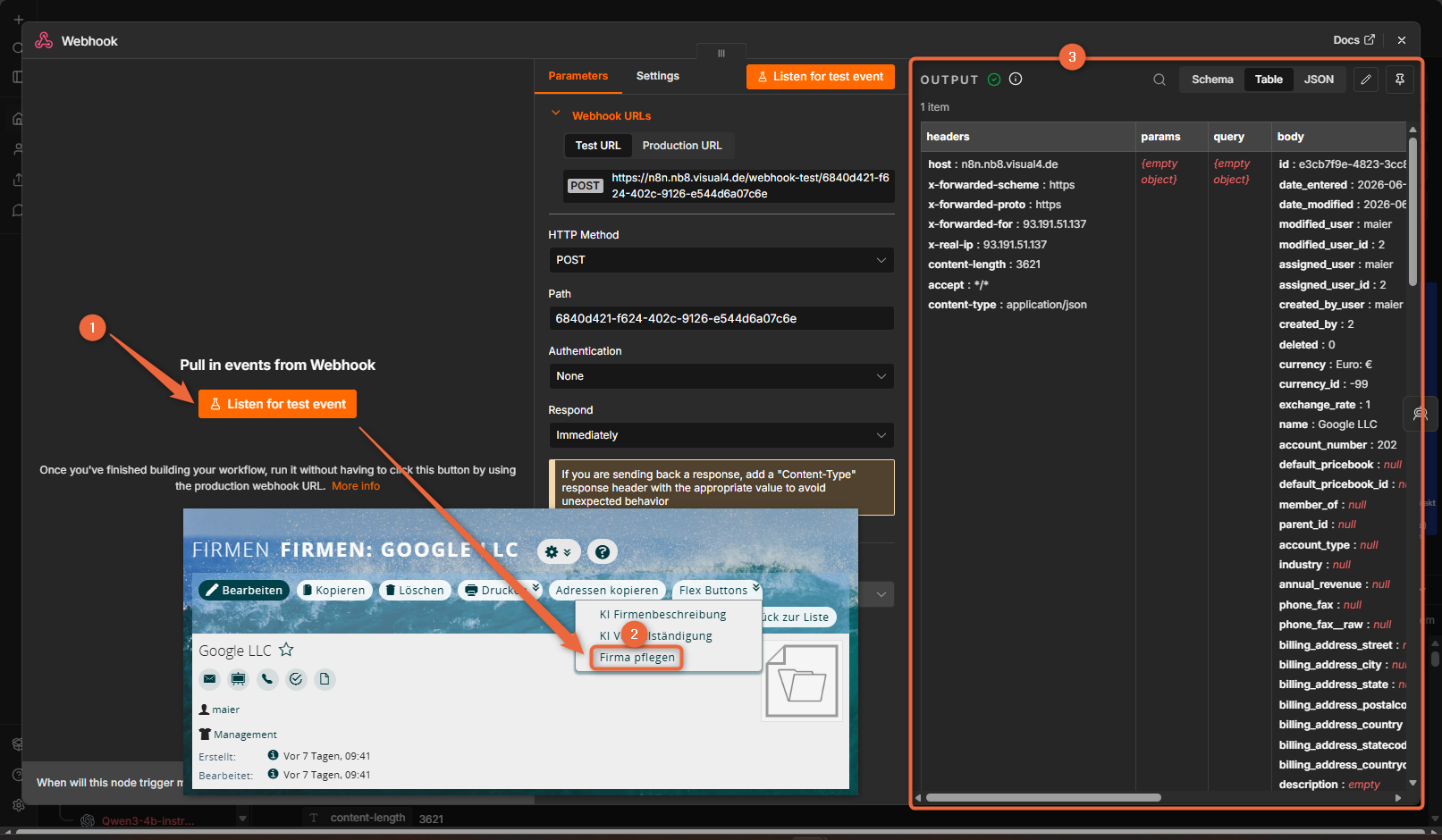
Wenn der Test erfolgreich war, sehen Sie im Output des Webhooks die Daten, die n8n abrufen kann.
Schritt 4: KI-Agent erstellen und mit Webhook verbinden
Jetzt wird es klug:
- Klicken Sie beim Webhook rechts auf das +-Symbol.
Die Liste der verfügbaren Nodes öffnet sich. Klicken Sie aufAIund wählen SieAI Agent.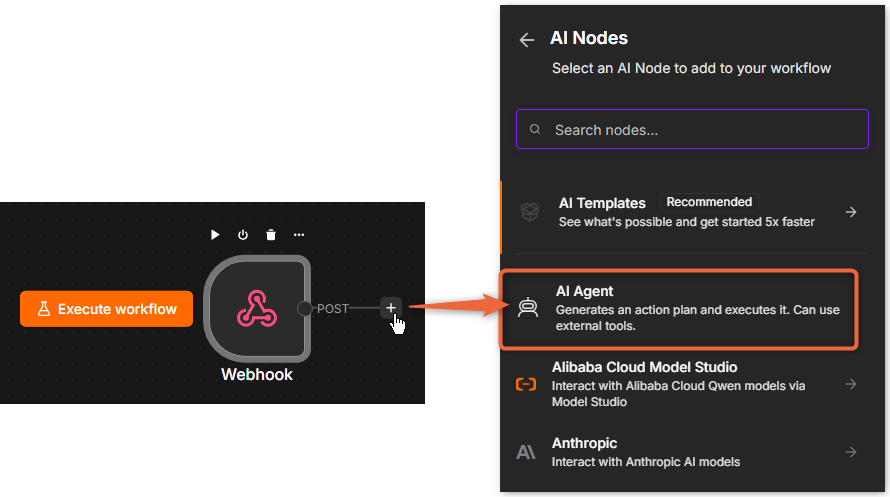
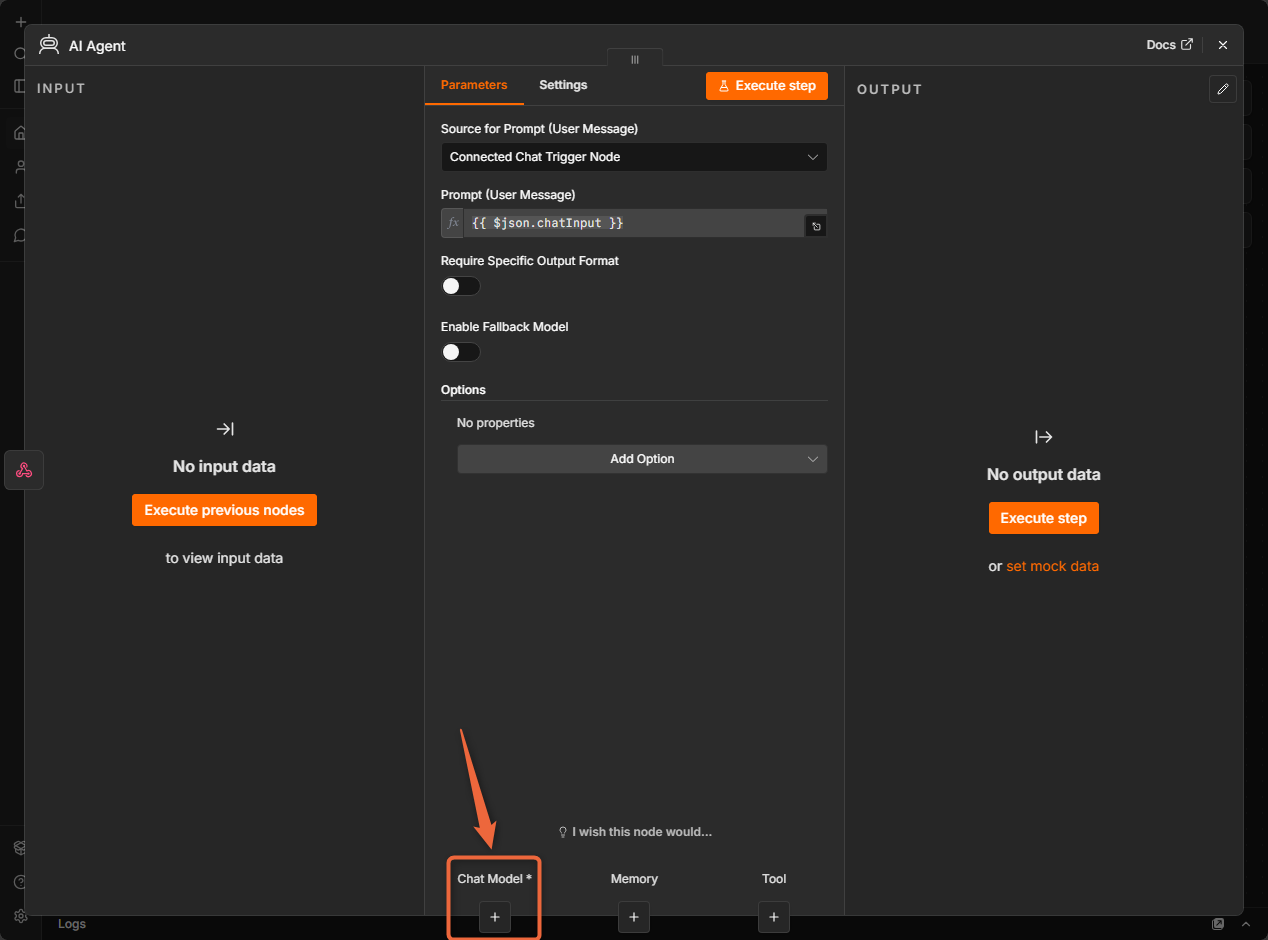
Wie Sie in der Liste sehen, existieren auch vorbereitete Nodes, z. B. für Gemini. - Wählen Sie als Erstes das gewünschte
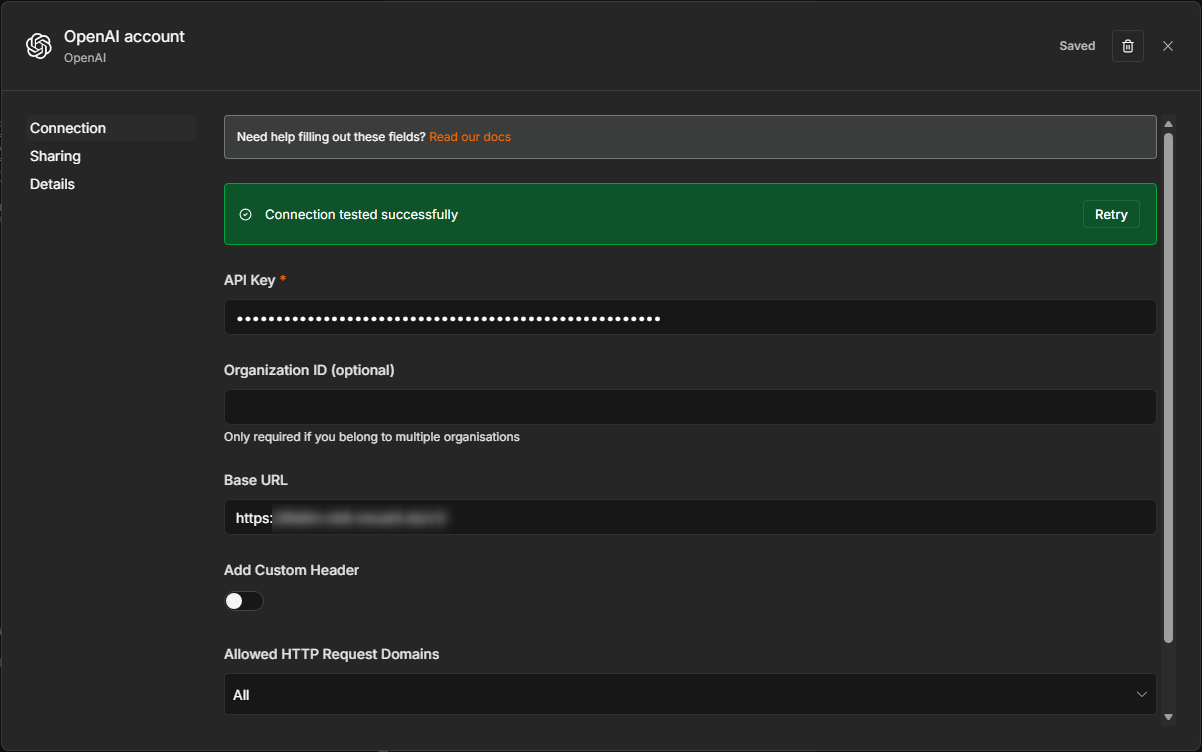
Chat Model. In diesem Beispiel nutze ich das OpenAI Chat Model:
- Hinterlegen Sie die zugehörigen Benutzerdaten über das Stift-Symbol sowie das eingesetzte KI-Modell:
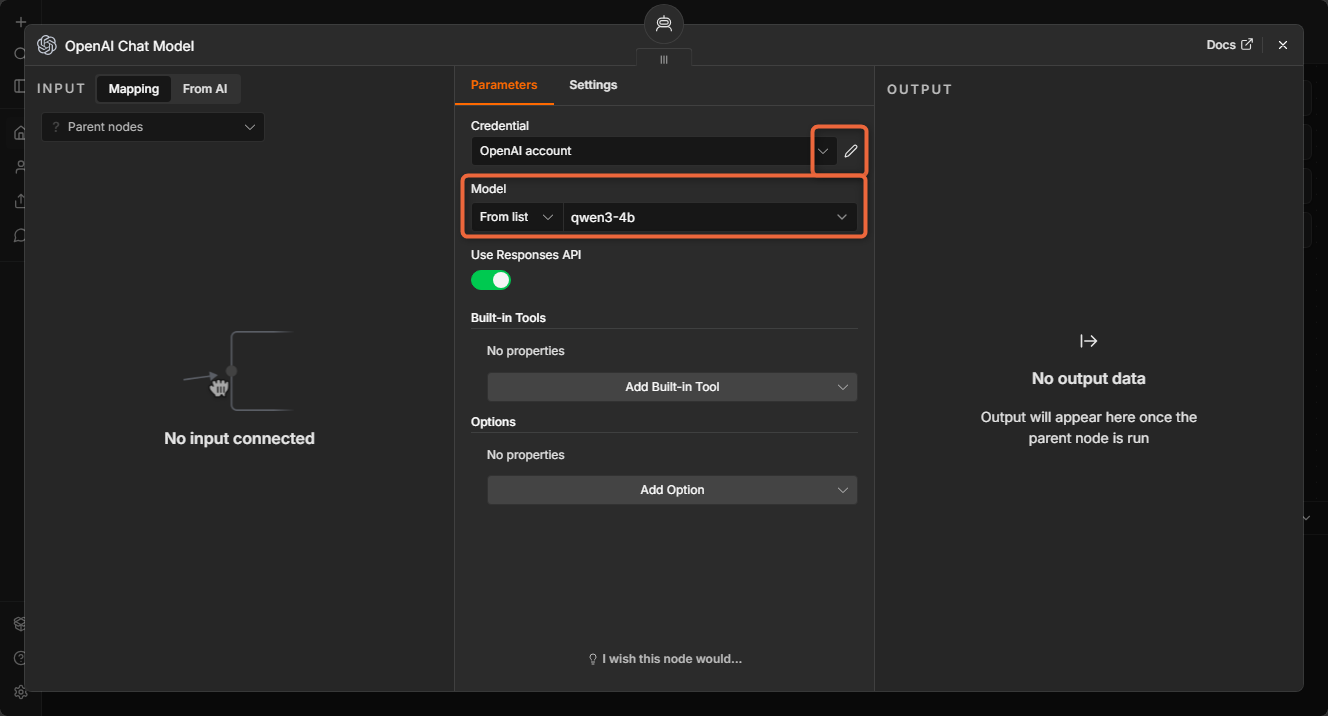 Tipp: Wenn Sie n8n bei uns in der Cloud nutzen, haben Sie ein kleines Token-Kontingent für unser lokales Gemma 4-Ki-Modell inklusive.
N8n zeigt Ihnen, ob es eine Verbindung zur KI aufbauen kann:
- Hinterlegen Sie die Anweisungen für den KI Agenten als Prompt und System Message:
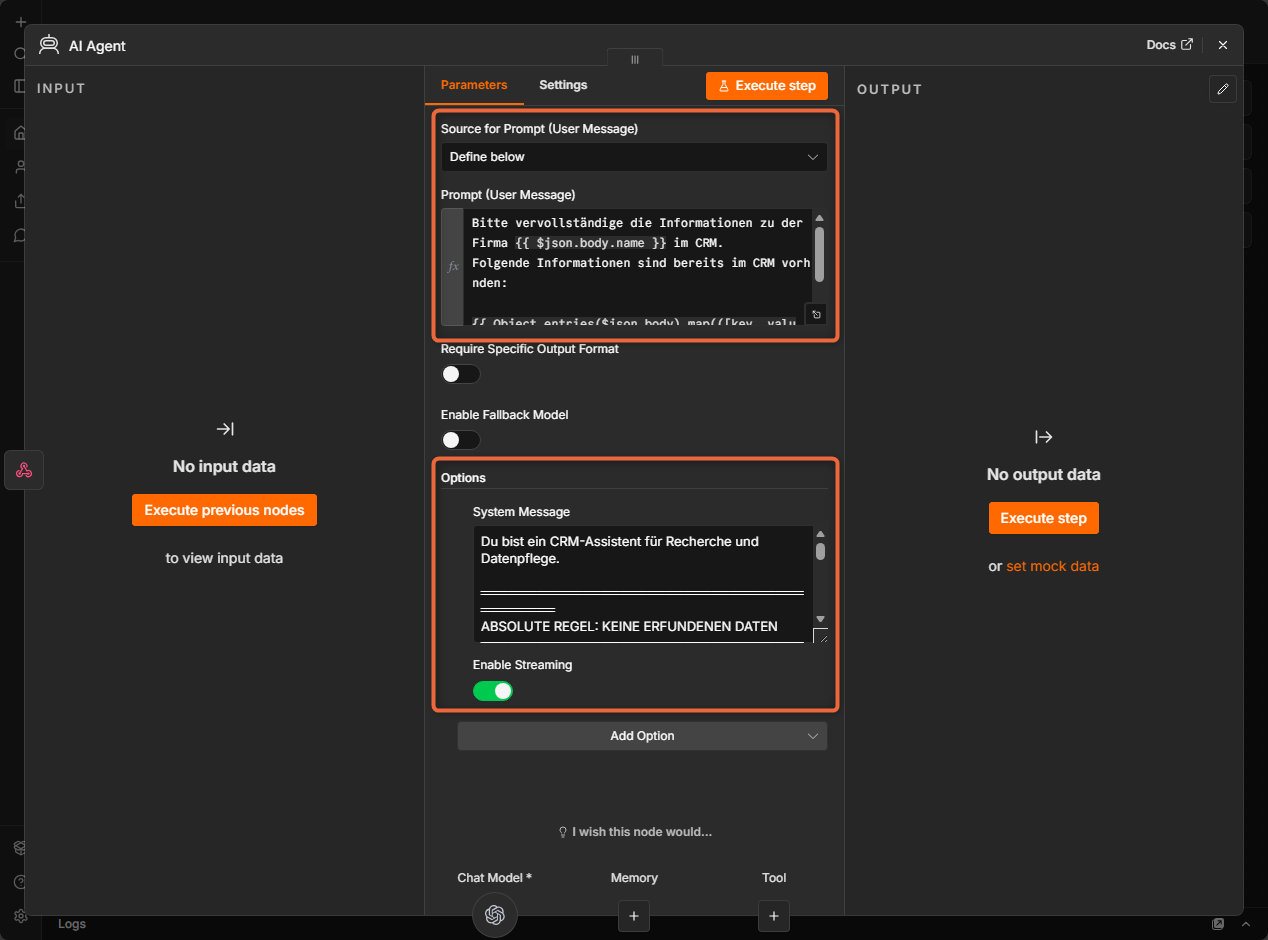
Der Prompt ist die konkrete Aufgabe oder Frage an die KI.
Die System Message definiert dauerhaft die Rolle, den Tonfall und die Fähigkeiten der KI und muss als Option hinzugefügt werden.
Zur einfacheren Einrichtung kopieren Sie den Prompt:
Bitte vervollständige die Informationen zu der Firma {{ $json.body.name }} im CRM. Folgende Informationen sind bereits im CRM vorhanden:

{{ Object.entries($json.body).map(([key, value]) => `${key}: ${typeof value === 'object' ? JSON.stringify(value) : value}`).join('\n') }}
Die System Message ist leider zu lang, um sie in diesen Beitrag einzufügen. Wenn Sie unser Beispiel anfordern, können Sie einen Blick darauf werfen. - Fügen Sie als weitere Option
Enable Streaminghinzu.
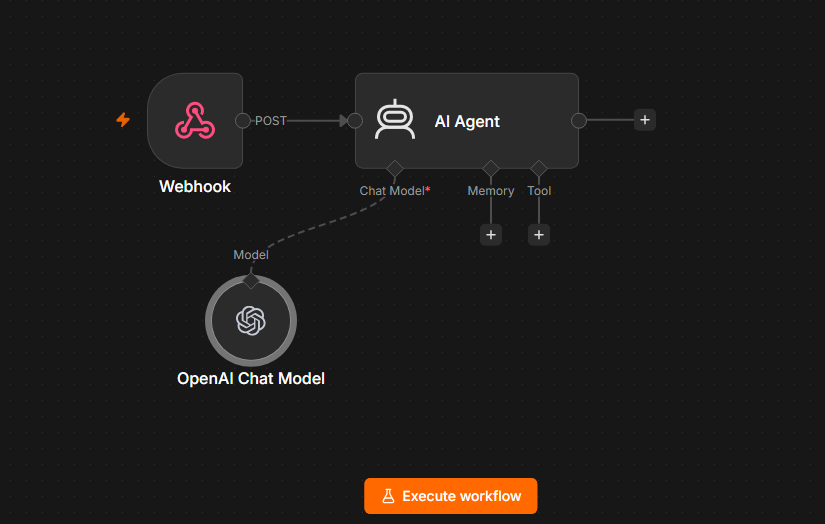
Wenn Sie das Fenster des AI Agents verlassen, sehen Sie nun den Webhook und den AI Agent, die über eine Linie verbunden sind. Außerdem ist das Chat Model hinterlegt:
Schritt 5: Internetsuche einbinden
Für die Datenrecherche brauchen Sie eine Suche. Die n8n-Community stellt Nodes bereit, wie z. B. die Brave-Suche, die Sie im Workflow nutzen können. Alternativ ist es mithilfe des Nodes HTTP Request möglich, eine Custom Search einzurichten.
Die Suche agiert als sogenanntes Tool, dem sich der AI Agent bedient.
- Klicken Sie beim AI Agent unter
Toolsauf das +-Symbol und fügen Sie den NodeHTTP Request Toolein.
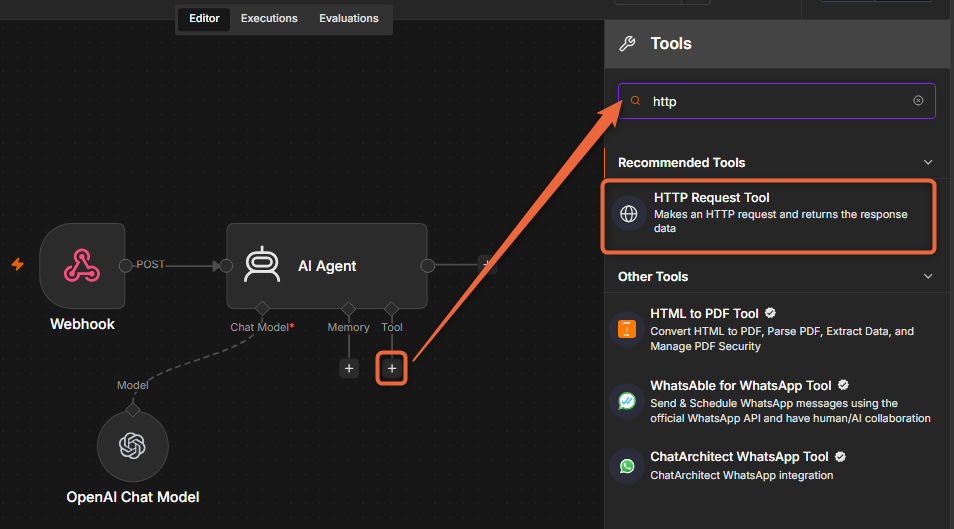
In diesem Beispiel greife ich auf einen Suchserver von visual4 zu.
Tipp: Bei Systemen, die in unserer Cloud laufen, können Sie die Suche über https://searxng.nb8.visual4.de verwenden. Es gibt auch einen SearXNG-Node. - Tätigen Sie folgende Einstellungen:
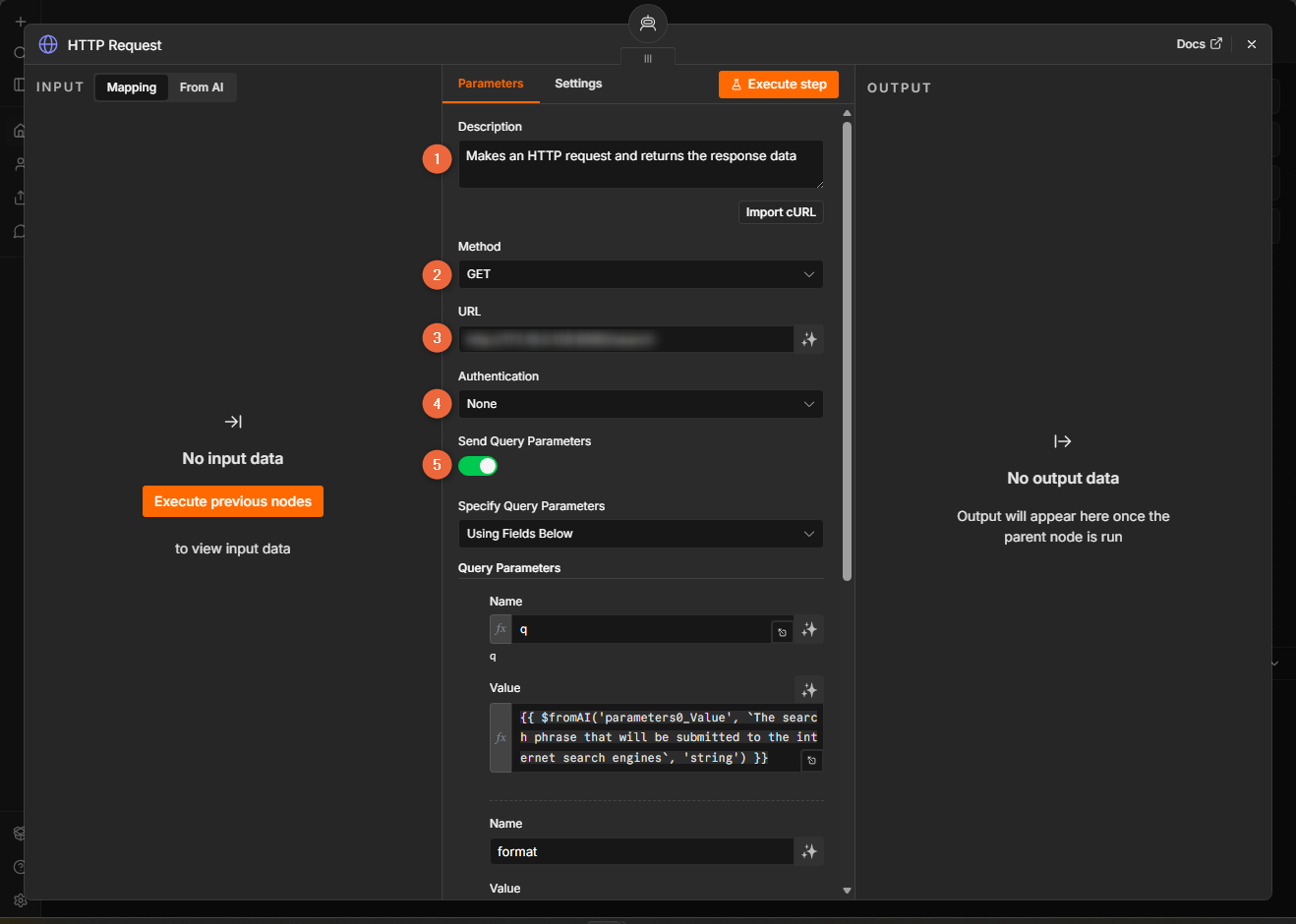
(1) Die Description teilt dem Sprachmodell in natürlicher Sprache mit, wann es das jeweilige Tool verwenden muss. Inhalt in diesem Beispiel:
Get Websites containing information about a search query provided in the parameter q. You will get structured information. Only The content-field in the results will contain the information you searched for. Other fields show metadata.
(2)Method: Get
(3)URL:URL zu Ihrem Suchtool
(4)Authentication: None (Grund siehe oben)
(5)Send Query Parameters: Aktiviert - Richten Sie einen Parameter ein (hier q), der an die Suche übergeben wird. Der Parameter agiert als Platzhalter und enthält später den Suchbegriff, sodass die Suche weiß, wonach sie suchen muss. Als
Valuehinterlegen Sie:
Value: {{ $fromAI('parameters0_Value', `The search phrase that will be submitted to the internet search engines`, 'string') }}
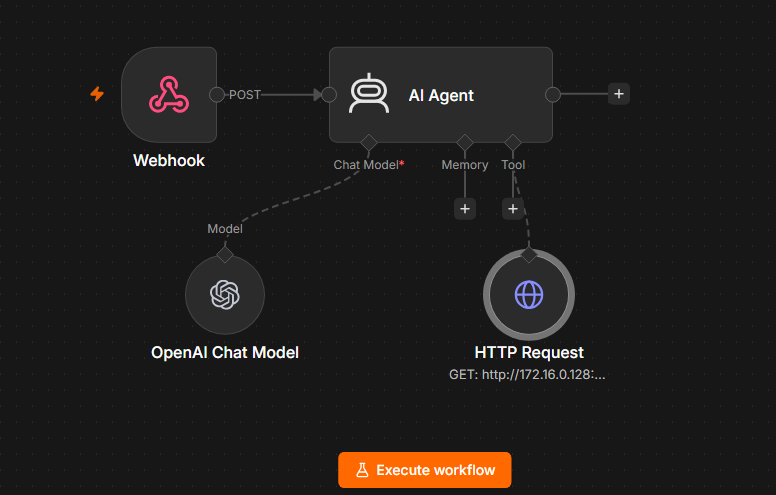
Wenn Sie das Fenster der Suche verlassen, sehen Sie nun den AI Agent und die HTTP Request, die über eine Linie verbunden sind:
Schritt 6: Firma suchen und aktualisieren
In diesem Beispiel gehe ich davon aus, dass der Datensatz bereits existiert – nur mit einem Namen und der Rest ist leer. Daher muss die KI den Datensatz im CRM suchen und mit den recherchierten Daten aktualisieren.
Sowohl die Suche als auch die Aktualisierung sind Tools, denen sich die KI bedient.
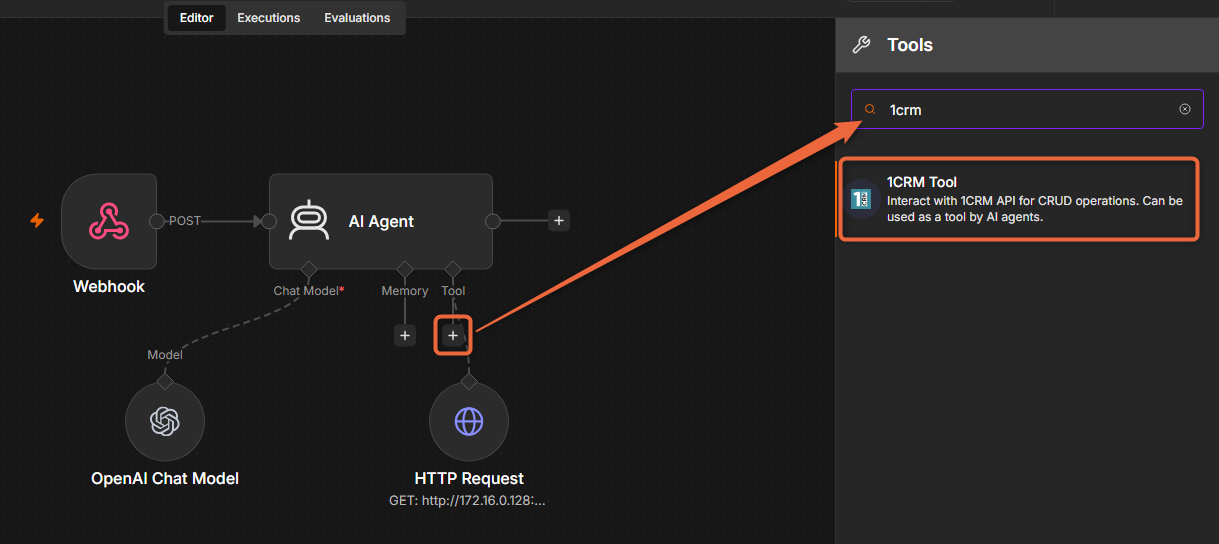
- Klicken Sie beim AI Agent unter Tools auf das +-Symbol. Suchen Sie bei den Nodes nach 1CRM und klicken Sie auf
1CRM Tool:
- Für die Suche in 1CRM tätigen Sie folgende Einstellungen:
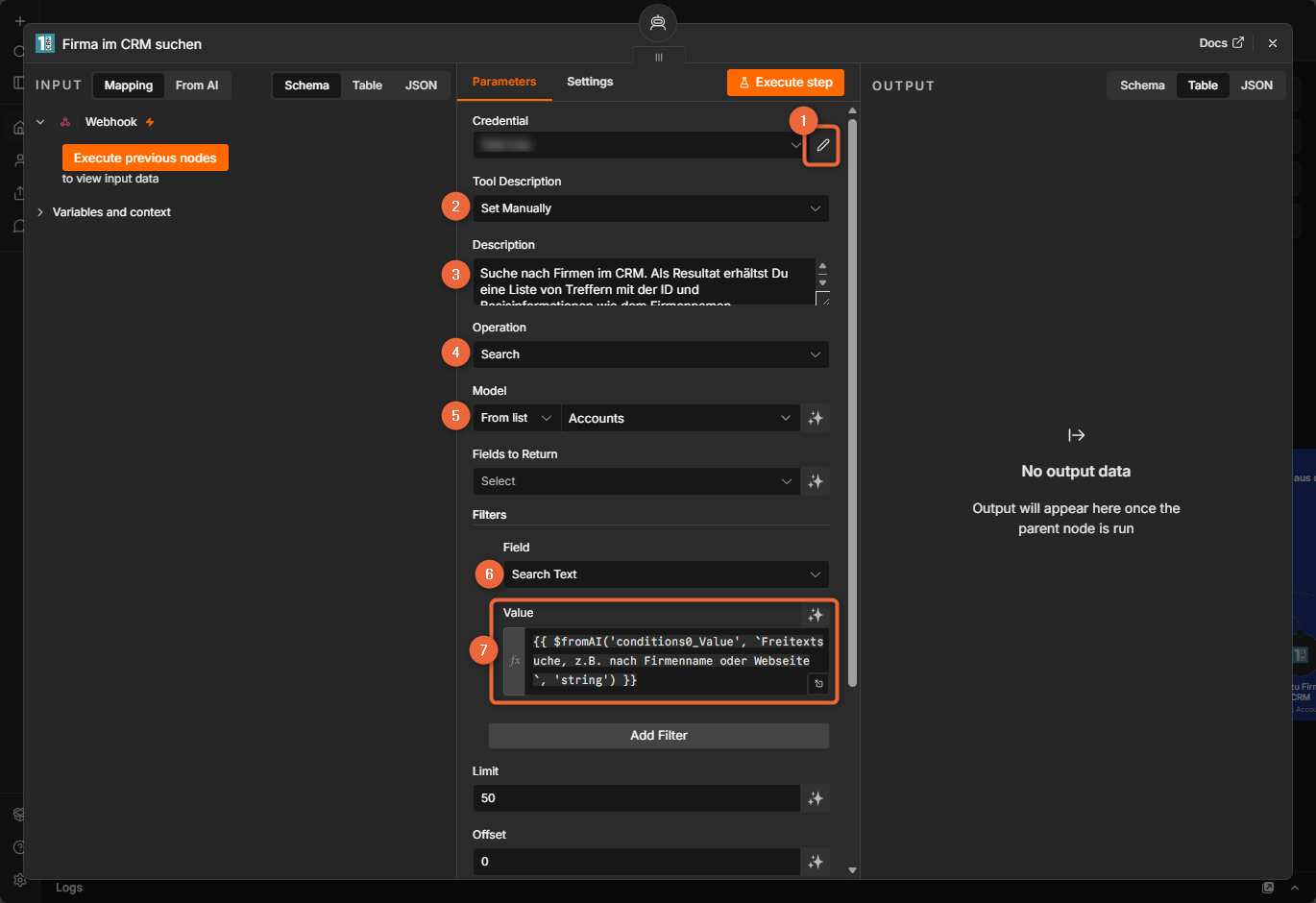
(1) Hinterlegen Sie die Anmeldedaten für Ihr 1CRM.
(2) Hinterlegen Sie eine manuelle Beschreibung.
(3) Die Beschreibung lautet:
Suche nach Firmen im CRM. Als Resultat erhältst Du eine Liste von Treffern mit der ID und Basisinformationen wie dem Firmennamen.
(4) AlsOperationistSearcheingestellt.
(5) Erneut werden nur die Firmen durchsucht.
(6) Fügen Sie einen Filter hinzu mit dem FeldSearch Text.
(7) AlsValuegeben Sie eineExpressionein:
{{ $fromAI('conditions0_Value', `Freitextsuche, z.B. nach Firmenname oder Webseite`, 'string') }} - Wiederholen Sie Schritt 1. Für die Aktualisierung in 1CRM tätigen Sie folgende Einstellungen:
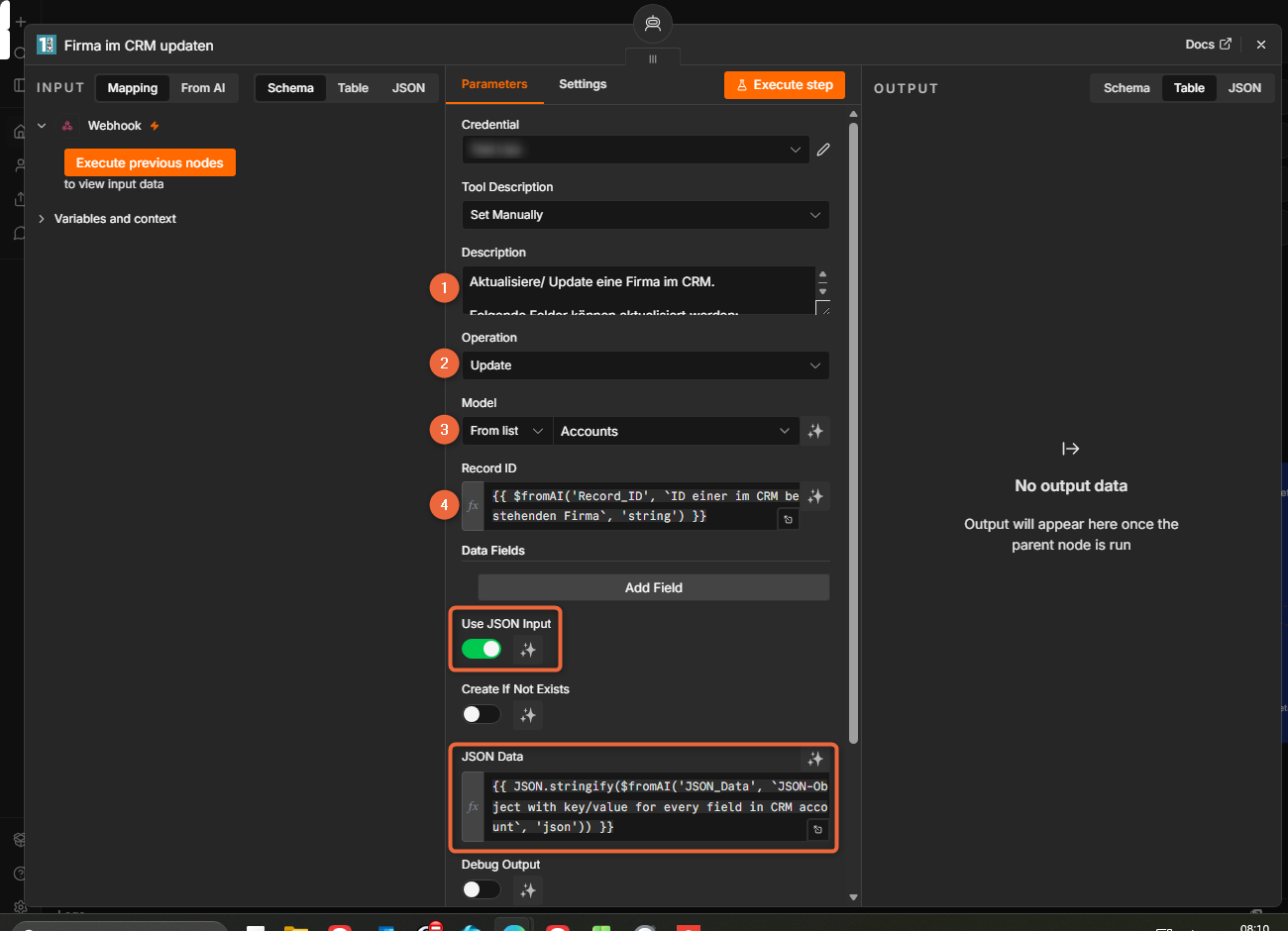
(1) In diesem Fall enthält die Description eine längere Anweisung, die Sie im Beispiel einsehen können, das Sie bei uns anfordern können.
(2) AlsOperationwähle ich jetztUpdate.
(3) Erneut werden nur die Firmen-Datensätze betrachtet.
(4) Unterrecord IDgeben Sie an, dass das Tool den Datensatz aktualisieren soll, den es zuvor durch die Suche gefunden hat:
{{ $fromAI('Record_ID', `ID einer im CRM bestehenden Firma`, 'string') }} - Es wird ein JSON Input benötigt und unter
JSON DataalsExpressionangegeben. Im Prinzip formuliere ich nun die Description als technische Anweisung:
{{ JSON.stringify($fromAI('JSON_Data', `JSON-Object with key/value for every field in CRM account`, 'json')) }}
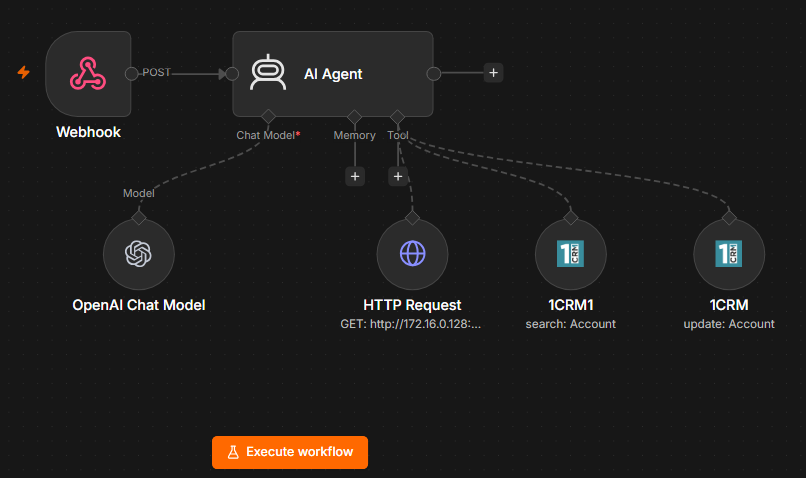
Der AI Agent ist nun mit 3 Tools verbunden: HTTP Request, 1CRM Suche und 1CRM Aktualisierung:
Schritt 7: Details aus dem CRM laden
Jetzt möchte ich, dass nach dem Ausführen des Workflows der Datensatz neu geladen wird. Auch hier ist eine passende Aktion vorbereitet.
- Klicken Sie beim AI Agent unter Tools auf das +-Symbol. Suchen Sie bei den Nodes nach 1CRM und klicken Sie auf
1CRM Tool. - Tätigen Sie folgende Einstellungen:
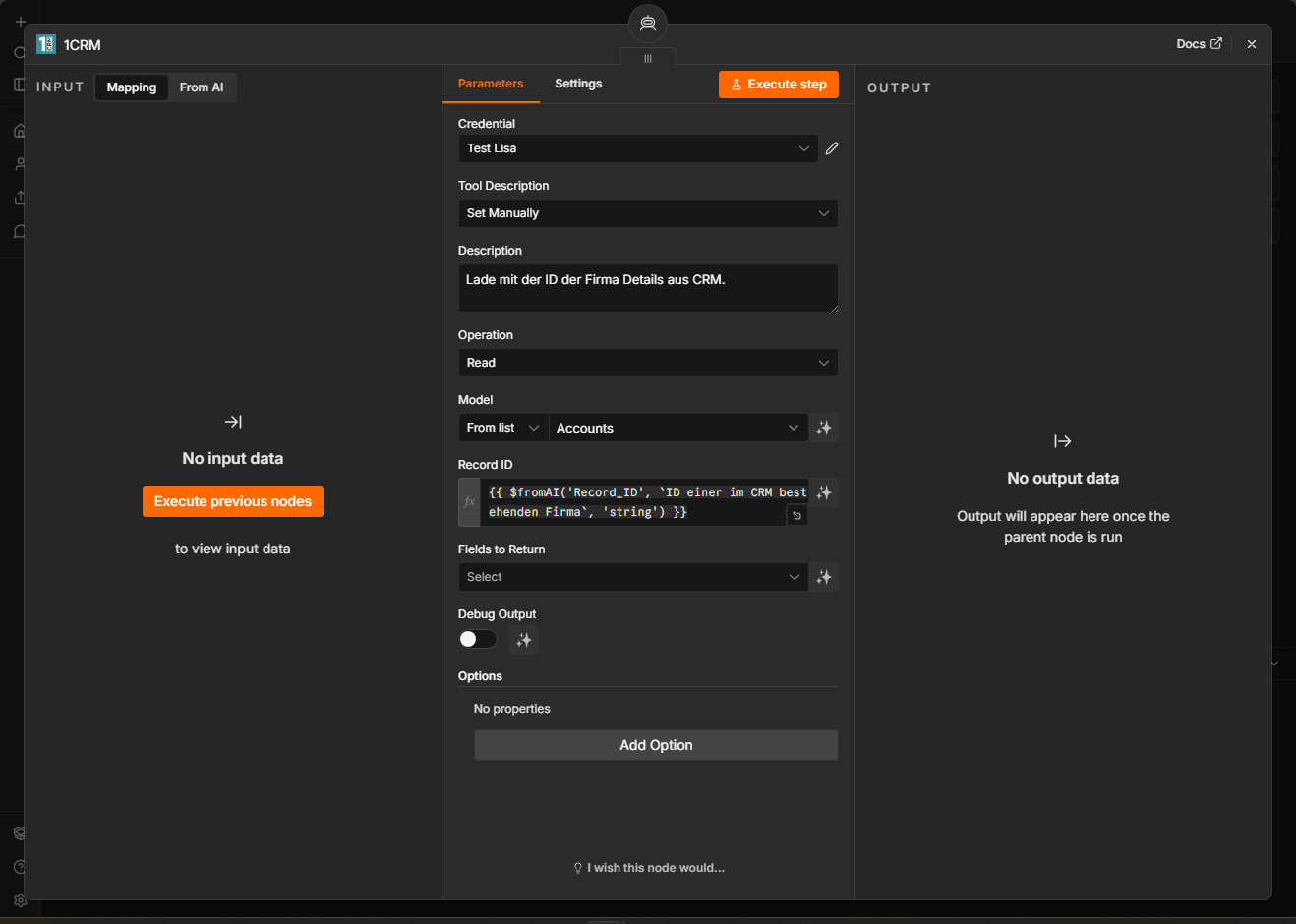
Wichtig ist die Operationread.
Alsrecord IDgeben Sie ein:
{{ $fromAI('Record_ID', `ID einer im CRM bestehenden Firma`, 'string') }}
Schritt 8: Profit
- Testen Sie den Workflow, indem Sie in n8n auf
Execute workflowklicken. Vergessen Sie hier nicht, dass Sie in 1CRM die Schaltfläche betätigen müssen, damit der Test durchläuft. - Unter Logs können Sie die einzelnen Schritte mit Inputs und Outputs nachvollziehen. Wenn ein Schritt fehlschlägt, wird der Schritt rot markiert.
- Wenn alles glattläuft, nutzen Sie die Live URL des Webhooks in 1CRM.
Die Alternative: Unser MCP-Server
Das hier vorgestellte Vorgehen eignet sich für genau definierte Prozesse. Um Aufgaben, die sich spontan im Arbeitsalltag ergeben, zu erledigen, bieten wir auch einen MCP-Server an.
Diesen Server binden Sie ebenfalls in Ihre n8n-Workflows ein. Einzelne CRM-Nodes wie Suche oder Aktualisierung werden dann hinfällig, denn die KI entscheidet basierend auf Ihren Prompts, was sie tun muss.
Die Arbeitsweise
Anstatt eine Schaltfläche in 1CRM zu betätigen, die Ihren Workflow auslöst, arbeiten Sie nun mit einem Chat-Fenster. Sie formulieren Ihre Anweisung und die KI führt sie aus. Dadurch wird sie Ihr Assistent bei der Arbeit mit 1CRM.
Kontakte anlegen im Nu
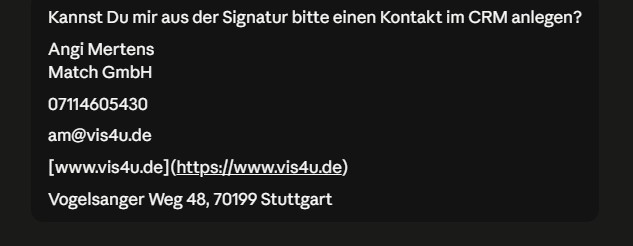
Stellen Sie sich vor, dass Sie einen neuen Kontakt über E-Mail hergestellt haben. Wie gelangt dieser Kontakt ins CRM? Einfach, indem Sie der KI die Signatur übermitteln und sie darum bitten, den Kontakt anzulegen:
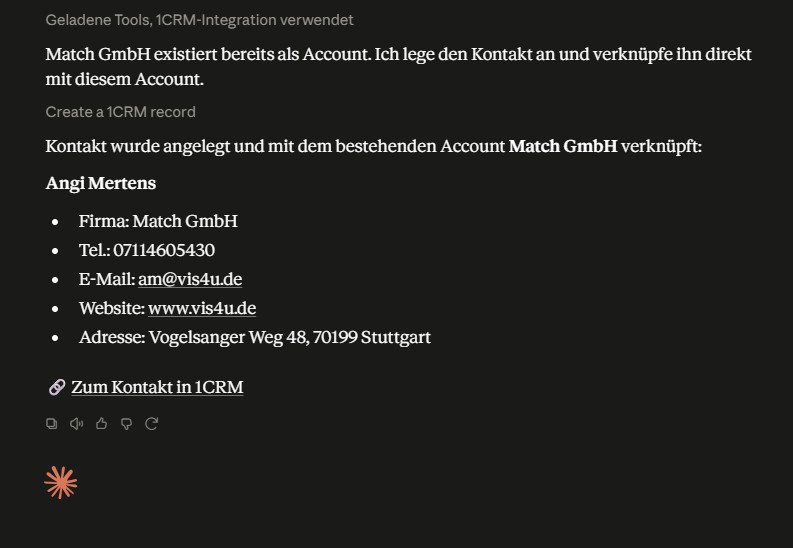
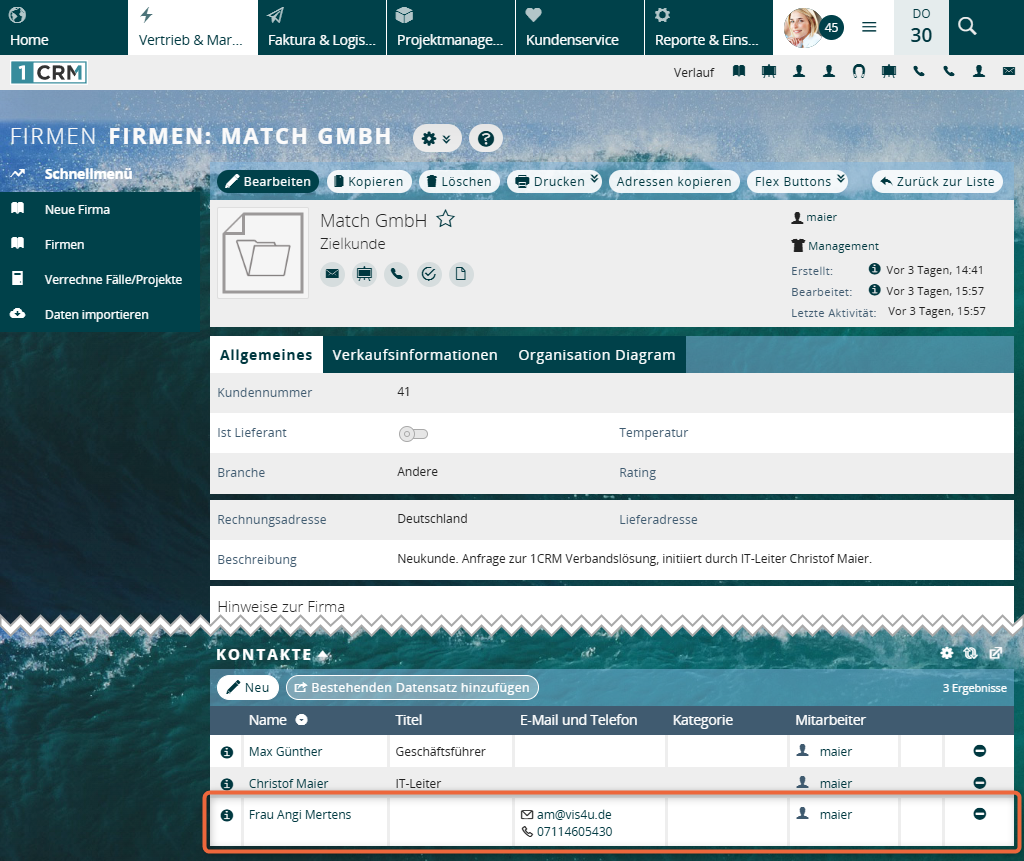
Anschließend führt Ihr Assistent die Aufgabe durch und kann dabei sogar ermitteln, ob die Firma des Kontakts bereits existiert. Darauf basierend trifft er Entscheidungen, die Sie nicht im Prompt benennen müssen:
Aktivitäten zusammenfassen binnen Sekunden
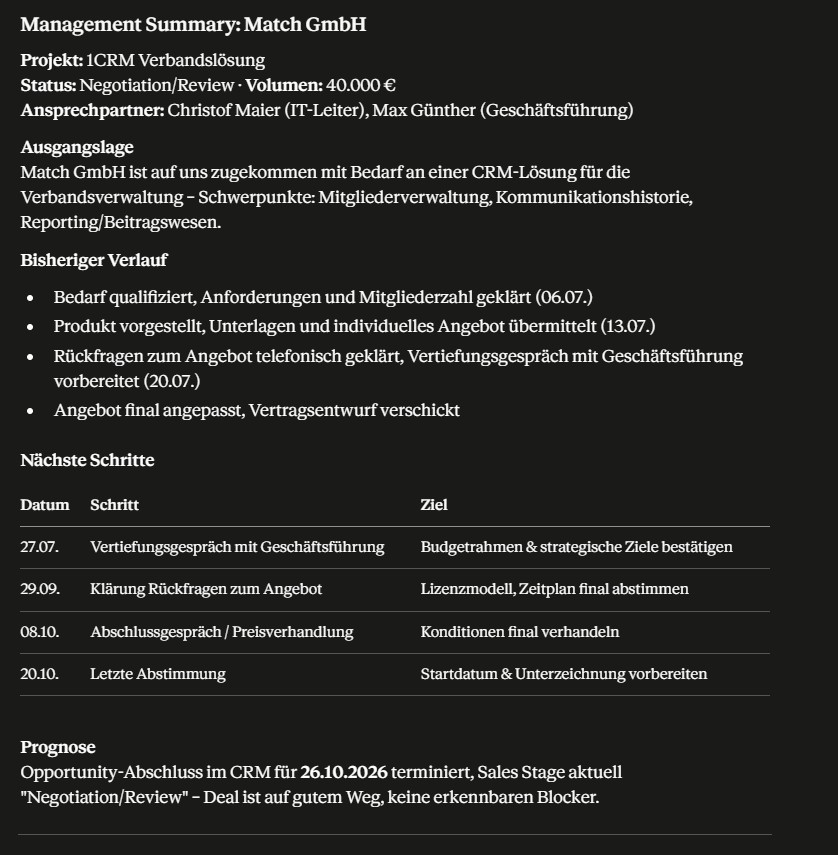
Auch bei der Analyse und Bewertung von Daten kann die KI Sie unterstützen. Sie möchten einen Überblick über die letzten Aktivitäten mit einem potenziellen Kunden erhalten, um sich auf einen Call vorzubereiten oder Ihren Vorgesetzten auf den aktuellen Stand zu bringen? Bitten Sie die KI um eine Management-Zusammenfassung der Firma und schon sind Sie im Bilde über die wichtigsten Ereignisse und bevorstehenden Termine:
Fazit
Mit n8n erstellte Workflows sind nicht nur mächtig, sie können auch mächtig komplex werden. Dieses How-to sollte Ihnen die Grundlagen näherbringen, aber kann nicht alle Einzelheiten abdecken. Im vollständigen Workflow, den Sie als Beispiel von uns erhalten können, werden beispielsweise gleichzeitig zur Firma auch noch recherchierte Ansprechpartner bzw. Kontakte angelegt und aktualisiert.
Ob Sie mit einzelnen CRM-Aktionen arbeiten oder unseren MCP-Server nutzen – Wir unterstützen Sie bei der Realisierung Ihrer Prozesse!
CRM Private KI Datensouveränität für Ihre KI-Prozesse
Mit CRM Private KI erhalten Sie unsere lokal installierte KI und können damit Ihre Daten in Kombination mit n8n analysieren, weiterverarbeiten sowie aktualisieren.



 © visual4 GmbH