


Ob Sie Ihren Urlaub beantragen möchten oder sicherstellen wollen, dass Geschenke unter dem Weihnachtsbaum Ihrer Top-Kunden liegen – wir zeigen Ihnen, wie Sie Ihr CRM in den Feiertagsmodus versetzen.
1. Hintergrundbild und Farben anpassen
Beginnen wir gleich mit dem Wichtigsten: Um Sie direkt in Feiertagsstimmung zu versetzen, legen Sie ein passendes Hintergrundbild in 1CRM fest und wählen ein Theme bzw. Design, das die schönste Zeit des Jahres widerspiegelt.
Und so geht’s:
- Theme wählen
In diesem Beispiel wählen Sie das Flex-Design. Anschließend können Sie über die EinstellungDesign anpassenoben rechts im Menü das Farbschema und das Hintergrundbild festlegen.
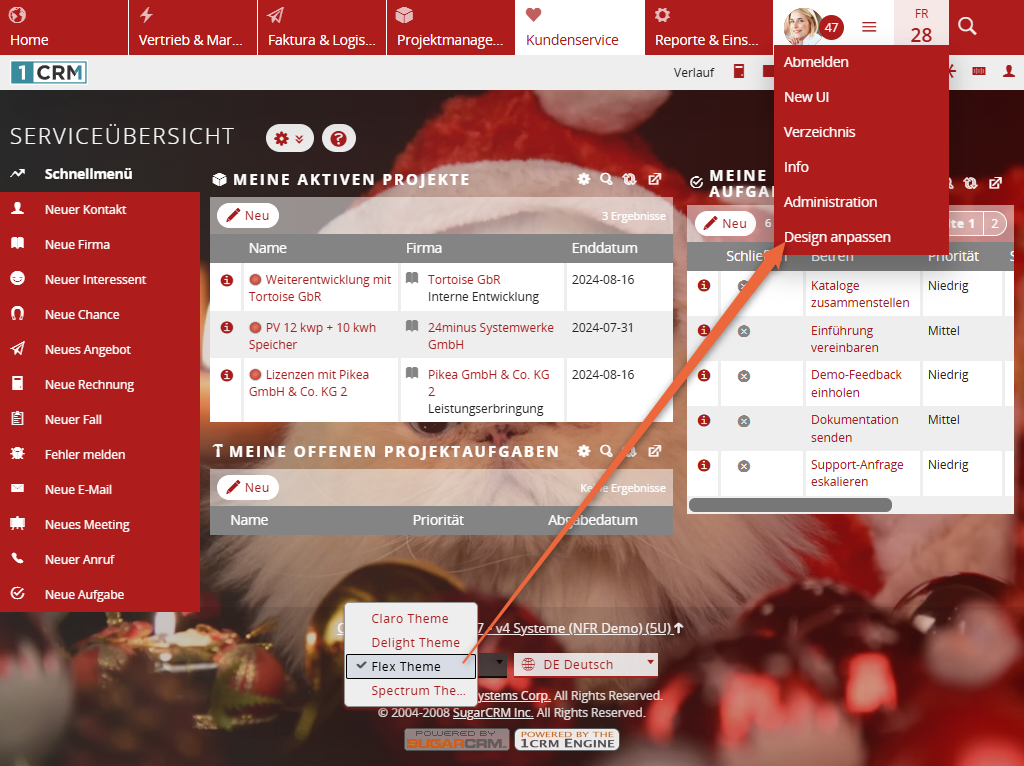
- Hintergrundbild und Farbe festlegen
Jetzt legen Sie das gewünschte Hintergrundbild fest, indem Sie die URL zum Bild eintragen. Anschließend wählen Sie eine weihnachtliche Farbe. Ich habe mich für Rot entschieden, da sie perfekt zu meinem Bild passt:
Bildquelle: Unsplash/Amind Alizadeh | URL für 1CRM: https://images.unsplash.com/photo-1672355422293-a912bc3a1d90
Das sieht doch schon einmal weihnachtlich aus und lässt unser Herz bei der Arbeit frohlocken.
💡Gut zu wissen:
|
2. Urlaub beantragen
Ich schätze die besinnliche Zeit insbesondere, da ich die Tage mit meiner Familie verbringe, köstliches Essen (und Feuerzangenbowle) genieße und von der Arbeit abschalten kann. Kurz um: Es ist Urlaub.
Wenn Sie es noch nicht getan haben, sollten Sie nun unbedingt einen Urlaubsantrag stellen.
Und so geht’s:
- Kalender öffnen und Urlaub eintragen
Öffnen Sie überHomeIhren Kalender und klicken Sie aufUrlaub planenim Schnellmenü. Nun können Sie Ihre Abwesenheitstage eintragen: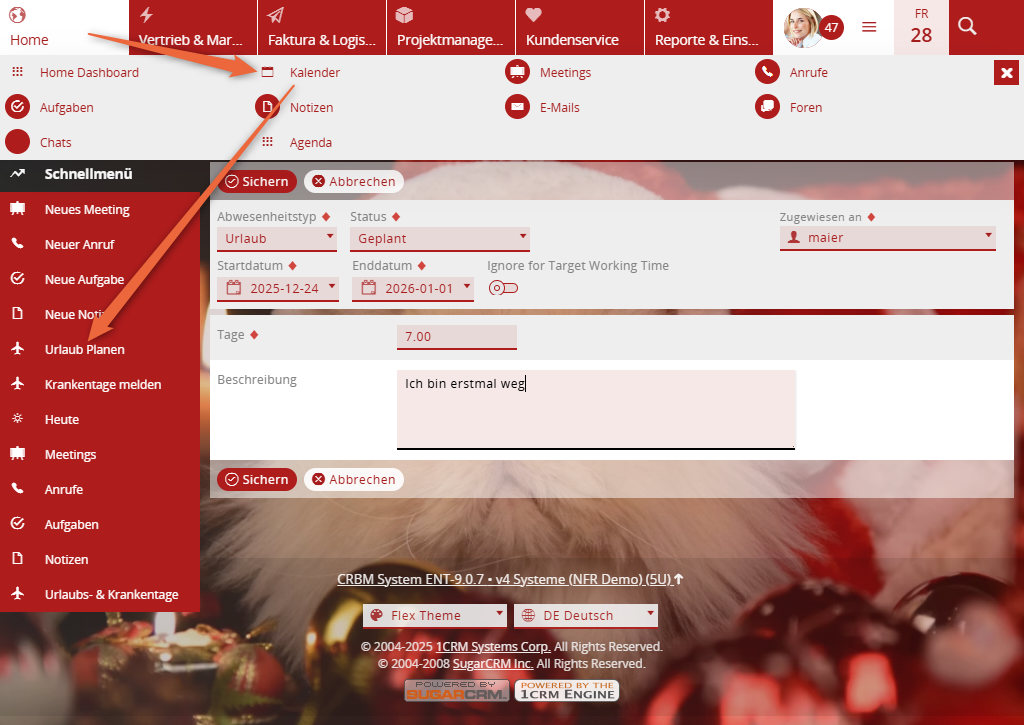
- Urlaubsbestätigung prüfen
Abhängig von Ihrem Rechtekonzept muss jemand bzw. Ihr Vorgesetzter diesen Urlaub bestätigen. Über die AnsichtUrlaubs- & Krankentagekönnen Sie prüfen, ob Ihr Urlaub bestätigt wurde: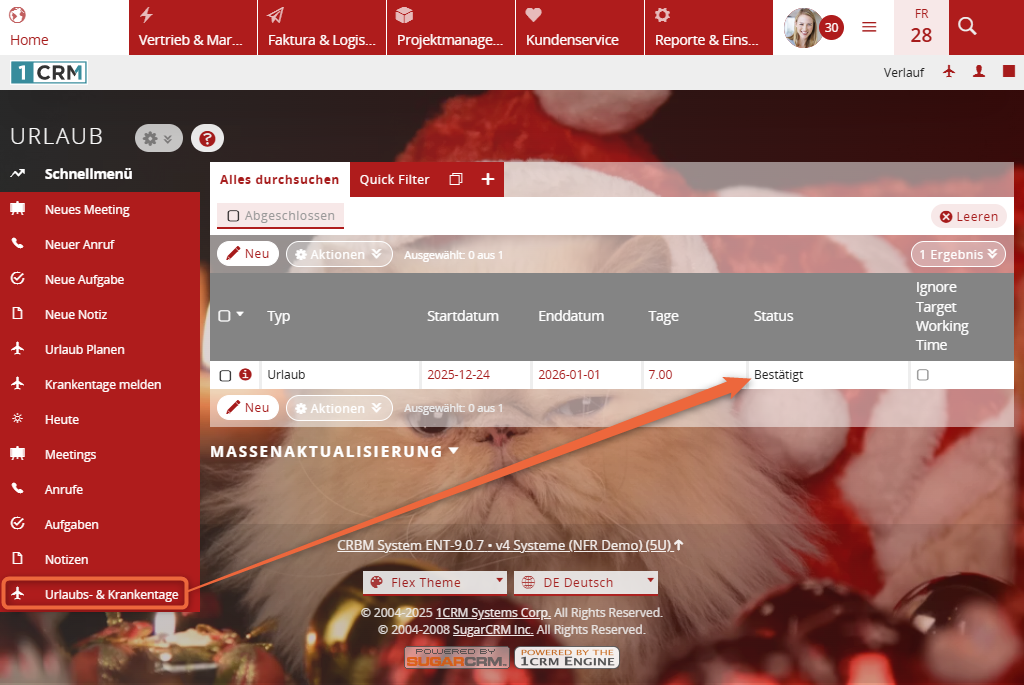
Super! So ist noch ein wichtiger Schritt vor den Feiertagen erledigt.
💡Gut zu wissen:
|
3. Abwesenheitsnotiz vorbereiten
Damit Ihre Kontakte über Ihre Abwesenheit benachrichtigt werden (sollten diese tatsächlich während der Feiertage arbeiten und Ihnen eine E-Mail schreiben), legen Sie nun eine Abwesenheitsnotiz fest. Diese Notiz wird an den Kontakt gesendet, wenn Sie eine E-Mail erhalten.
Und so geht’s:
- Vorlage für die Abwesenheitsnotiz erstellen
Erstellen Sie unterHome>E-Mails>Neue Vorlageeine neue E-Mail-Vorlage und schreiben Sie Ihre Abwesenheitsnotiz: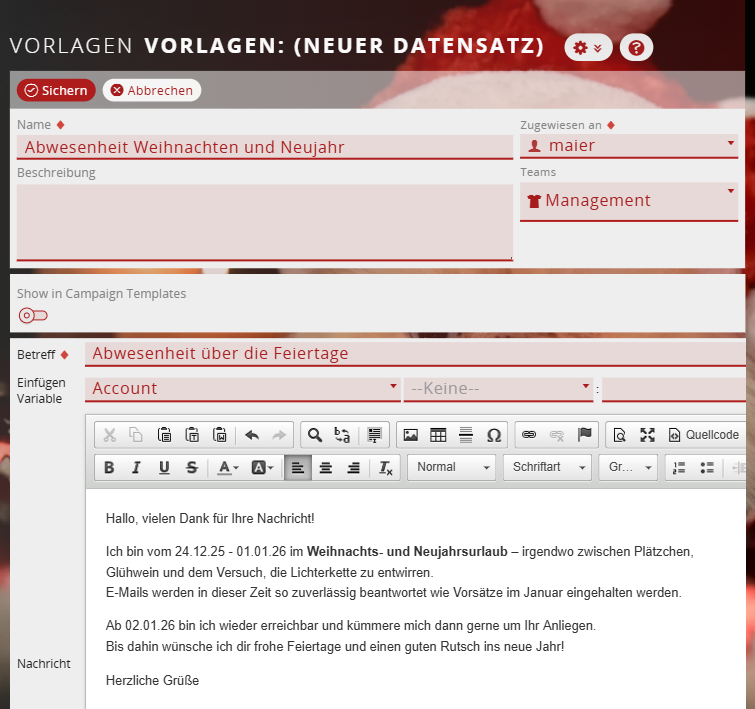
- Vorlage im Mail-Postfach hinterlegen
Rufen Sie Ihr Konto auf bzw. die Einstellungen zu Ihrem Benutzer. In der RegisterkarteE-Mail-Optionenbearbeiten Sie im SubpanelÜberwachte Mailboxdie gewünschte Mailbox und hinterlegen dort die Vorlage unterAbwesenheitsvorlage: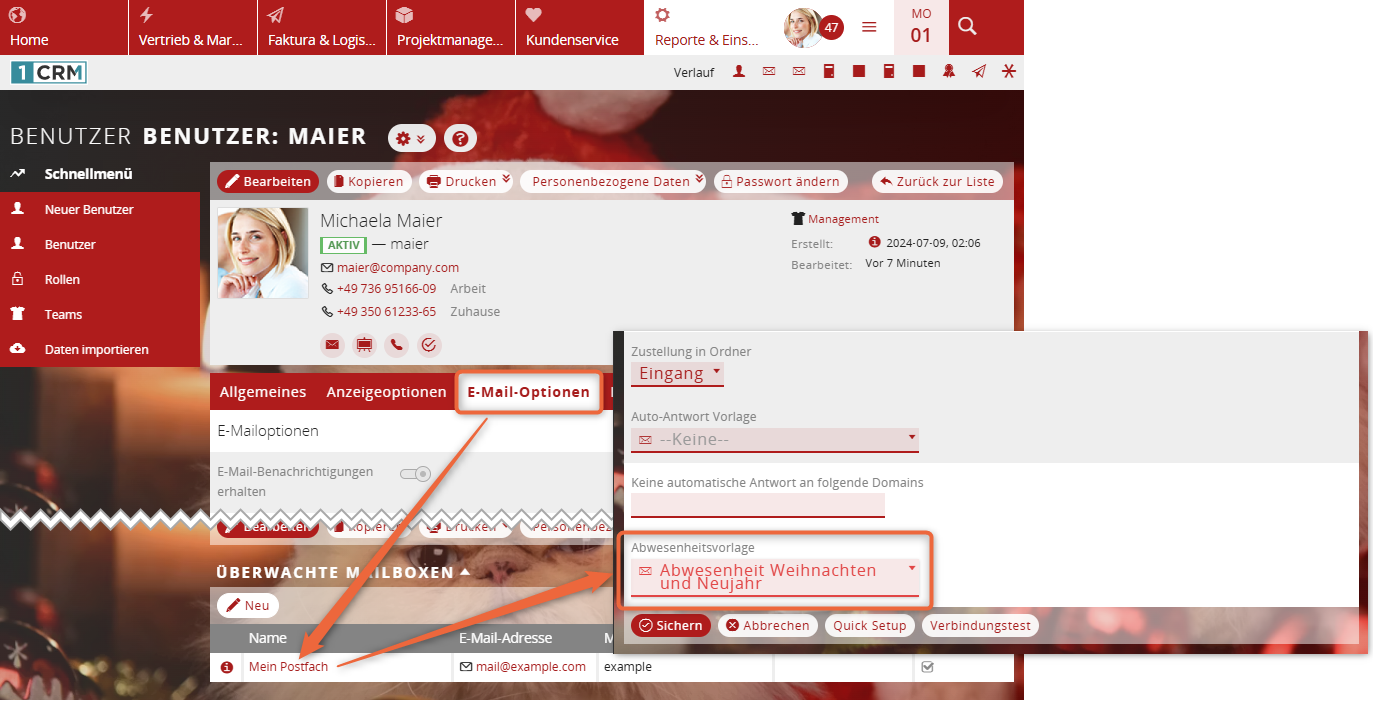
- Benutzer auf abwesend stellen
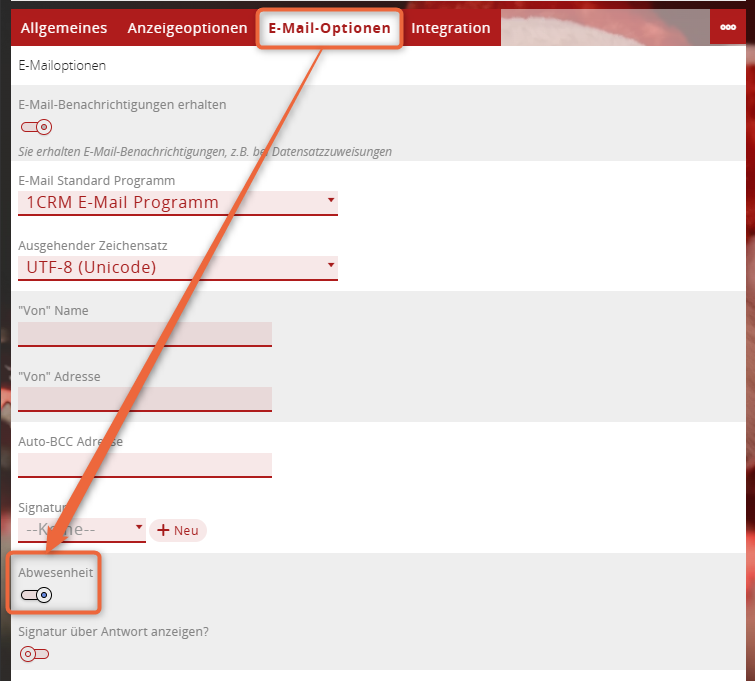
Wenn Sie am letzten Arbeitstag in den Feierabend starten, stellen Sie Ihren Benutzer auf abwesend und anschließend wird die Abwesenheitsnotiz gesendet. Das können Sie in Ihrem Konto in der RegisterkarteE-Mail-Optionenerledigen:
💡Gut zu wissen:
|
5. Geschenke für Kunden vorbereiten
Wie wäre es, wenn Sie Ihren Kunden zum Ende des Jahres für Ihre Treue danken? Wenn Sie mögen, können Sie in 1CRM ein ganzes Projekt dafür anlegen. Ich entscheide mich für die kleinere Variante und nutze dafür Chancen. Der Clue in diesem Beispiel: Ich erstelle neue Statuswerte für meine Chancen, damit ich auch hier das Weihnachstfeeling spüre.
Und so geht’s:
- Neue Dropdownliste anlegen
ÜberAdministration>Dopdown-Auswahllisten verwaltenlegen Sie eine neue Dropdownliste an. Hier können Sie Ihrer Kreativität freien Lauf lassen und die Statuswerte der neuen Liste definieren. Pflegen Sie immer erst die englische und anschließend die deutsche Dropdownliste: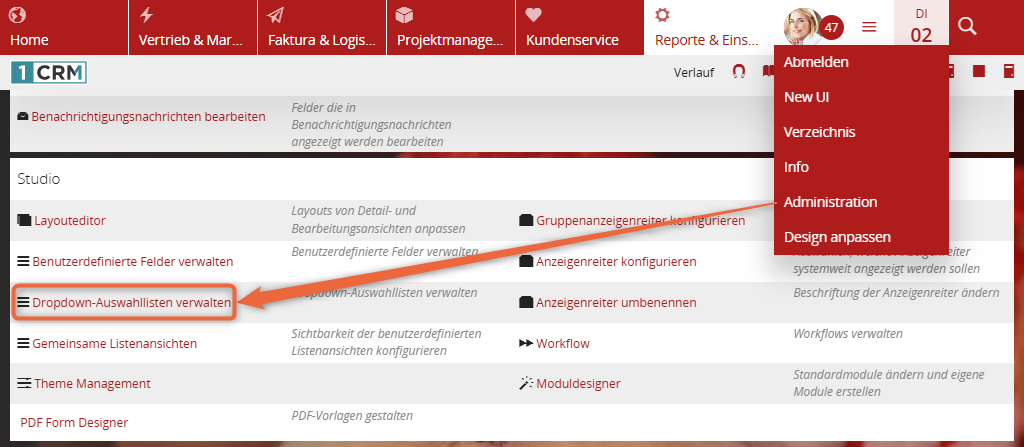

- Dropdownliste den Chancen zuordnen
Damit diese Dropdownliste bei Ihren Chancen ins Layout eingebunden werden kann, müssen Sie die Liste den Chancen zuordnen. Klicken Sie dafür in der Administration aufBenutzerdefinierte Felder verwalten: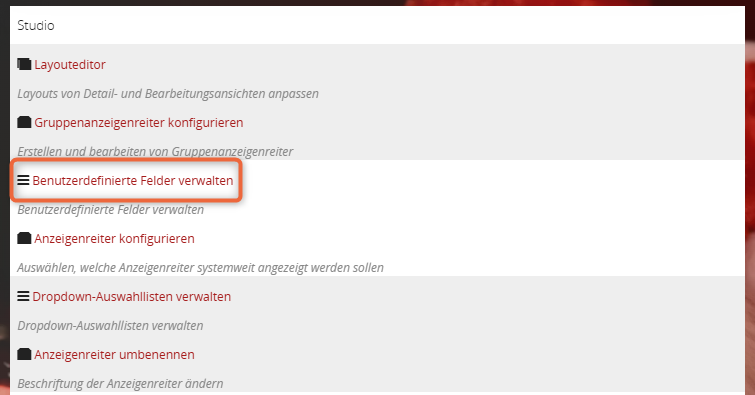
Wählen Sie das ModulChancenund erstellen Sie ein neues Feld. Hier hinterlegen Sie Ihre neue Liste und tätigen folgende Einstellungen: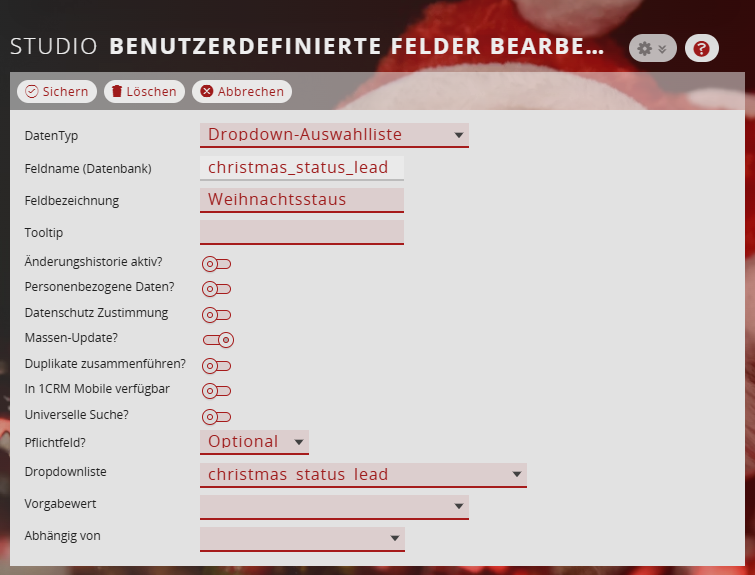
- Dropdownliste im Layout der Chancen einbinden
Öffnen Sie nun eine Chance. Klicken Sie auf das Zahnrad und wählen SieLayout bearbeiten. Ihre neue Dropdownliste steht zur Verfügung. Erstellen Sie eine neue Zeile und ziehen Sie das Feld ins Layout: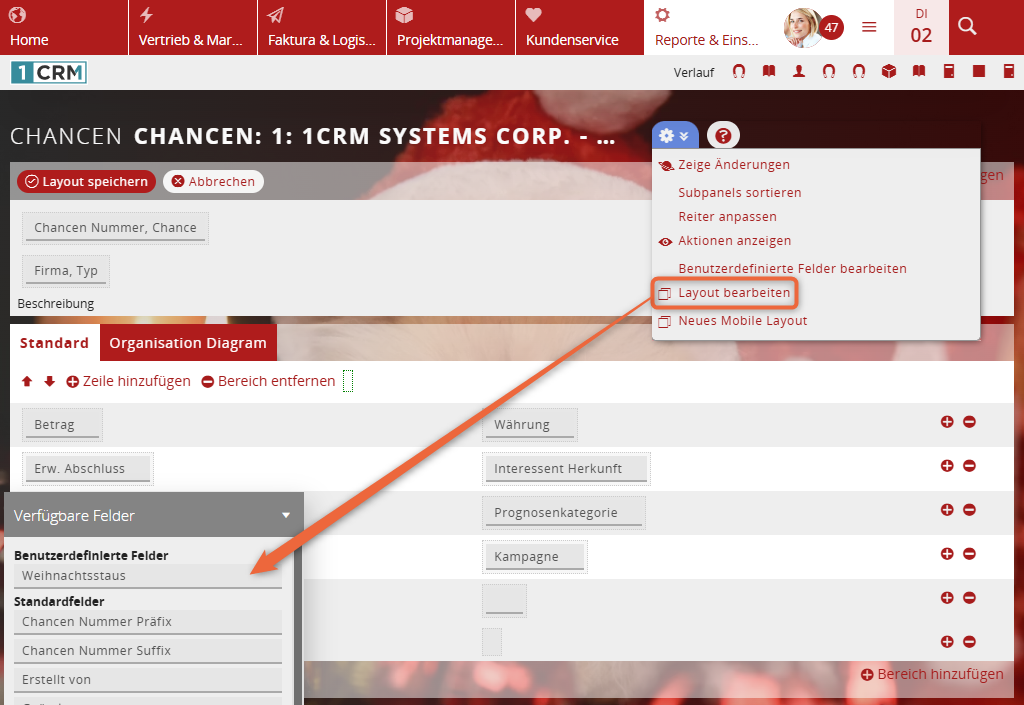
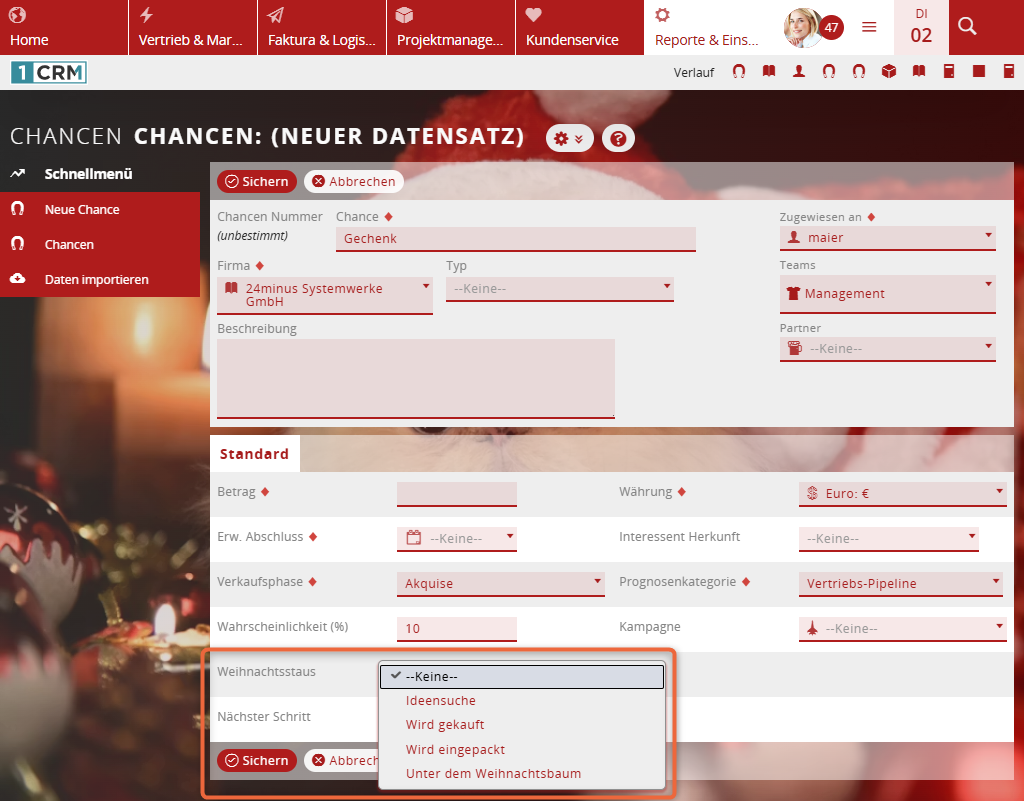
Nun haben Sie Zugriff auf neue weihnachtliche Statuswerte in einer Chance:
💡Gut zu wissen:
|
Wir wünschen Ihnen besinnliche Feiertage!
Das war das letzte How-to für dieses Jahr. Dieser Beitrag sollte ein paar Anwendungsfälle in 1CRM mit einem kleinen (weihnachtlichen) Augenzwinkern behandeln. Ich hoffe, dass er trotzdem lehrreich gewesen ist 😊 Vielleicht hat er sogar Ideen geweckt, die Sie nach der Urlaubszeit mit neuem Elan angehen können. Unser Team wird Sie wie immer bei allen Fragen und Belangen unterstützen.
Machen Sie es gut und rutschen Sie wohlbehalten ins neue Jahr!
1CRM Usergroup Jetzt Hallo sagen – in der 1CRM-Community
Stellen Sie Ihre Fragen in einer Gruppe aus erfahrenen 1CRM-Anwendern und -Anwenderinnen. Wir teilen zudem regelmäßig hilfreiche Infos zu Updates, neuen Funktionen und Webinaren.





 © visual4 GmbH